Windows XP Windows 7 Windows 2003 Windows Vista Windows 綜合教學 Linux 系統教學
Windows 10 Windows 8 Windows 2008 Windows NT Windows Server 電腦軟體教學

Win7 開機顯示「Windows 未能啟動」怎麼辦?啟動修復與 BCD 重建雙方案

編輯:Windows 7 系統介紹

開機出現「Windows 未能啟動」,常見於硬體變動、驅動衝突、不正常關機導致開機配置資料 (BCD) 損壞。Win7 內建「啟動修復」與命令列 BCD 重建兩大修復利器。
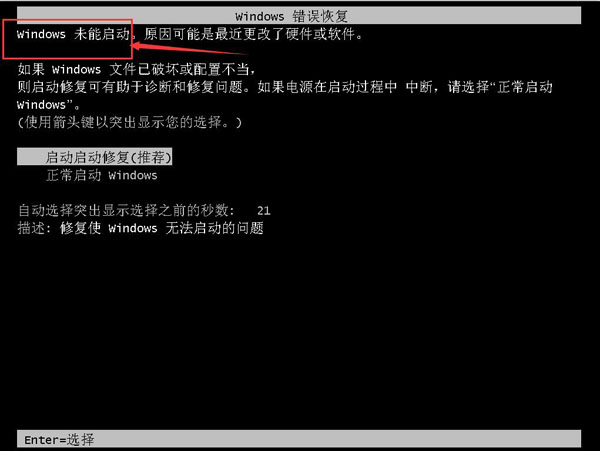
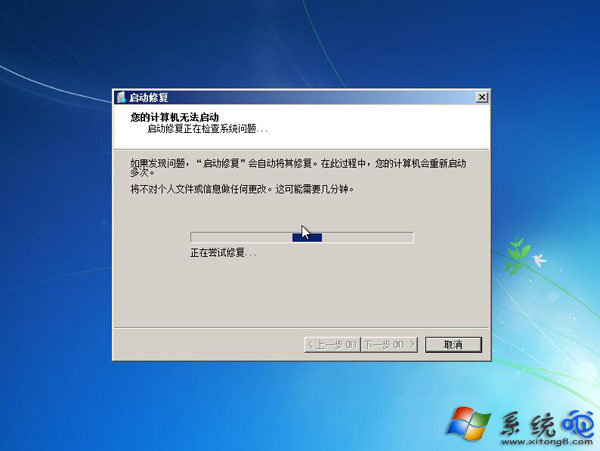
方案一:啟動修復(圖形化、自動化、首選)

  1. 開機畫面選擇「啟動修復 (建議)」。
  2. 系統自動掃描修復開機問題(需數分鐘)。
  3. 完成後重啟驗證。

啟動修復選單

自動修復進度

方案二:安全模式 CMD 重建 BCD(手動、針對性強)

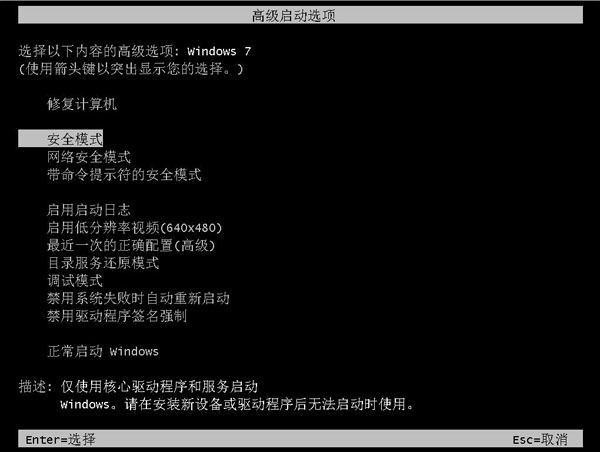
  1. 重啟連按 F8 → 選「安全模式」。
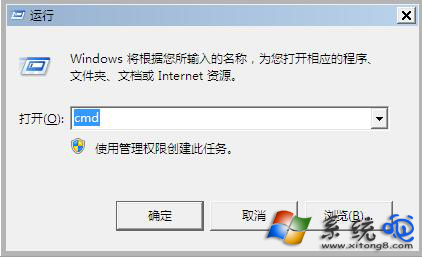
  2. Win + R → cmd → 以管理員身分執行。
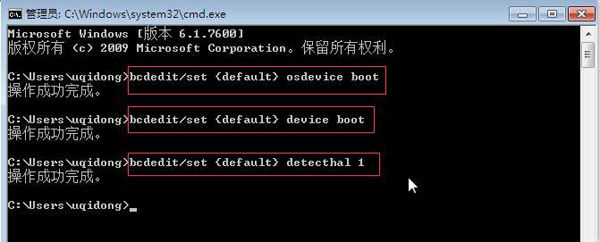
  3. 依序執行三條指令:
bcdedit /set {default} osdevice boot
bcdedit /set {default} device boot
bcdedit /set {default} detecthal 1
  1. 關閉 CMD → 重新啟動電腦。

安全模式選單

CMD 執行 bcdedit

三條指令完成

指令解析

  • osdevice boot:指定作業系統裝置為開機裝置。
  • device boot:指定系統裝置為開機裝置。
  • detecthal 1:啟用硬體抽象層 (HAL) 自動偵測。

進階補充

  • 若安全模式也進不去:使用 Win7 安裝光碟/USB 開機 → 「修復電腦」→ 「命令提示字元」執行上述指令。
  • 完整重建 BCD:bootrec /scanos → bootrec /rebuildbcd → bootrec /fixmbr → bootrec /fixboot。
  • 檢查硬碟健康:chkdsk /f /r。

優先嘗試啟動修復,失敗再用 BCD 指令,大多數開機失敗可不重裝解決。

Copyright © Windows教程網 All Rights Reserved