Windows XP Windows 7 Windows 2003 Windows Vista Windows 綜合教學 Linux 系統教學
Windows 10 Windows 8 Windows 2008 Windows NT Windows Server 電腦軟體教學

Win7 用優化軟體後視窗失焦?修改登錄鍵值 ForegroundLockTimeout 秒解決

編輯:Windows 7 系統介紹

故障現象:點擊視窗卻無法置頂,焦點總是跳到別處

許多使用者為了圖省事,跑「優化大師」「清理大師」類工具後,發現原本正常的視窗切換變得詭異:點擊任務列圖示、Alt+Tab 切換視窗,焦點總不在當前視窗,操作極度不順。

根本原因:優化軟體誤改登錄關鍵值

這類工具為了「提升效能」,常會修改 HKEY_CURRENT_USER\Control Panel\Desktop 下的 ForegroundLockTimeout 值。該值控制「系統允許前景視窗鎖定前景的時間閾值」,預設為 200,000 毫秒(十六進位 30d40)。被改成過小或 0 後,系統就不再保護前景視窗焦點,導致視窗搶焦點失敗。

修復步驟:手動將數值改回 6 位數以上

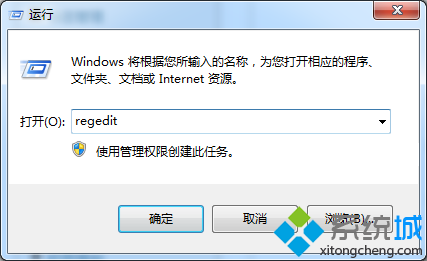
  1. 按 Win+R 輸入 regedit 開啟登錄編輯器。
  2. 執行 regedit
  3. 依序展開:HKEY_CURRENT_USER → Control Panel → Desktop。
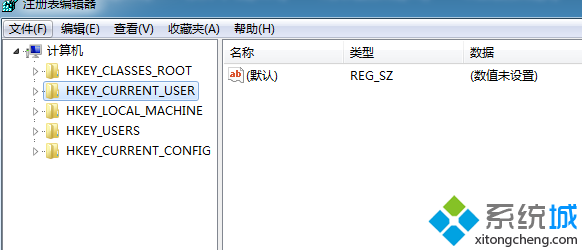
  4. 登錄路徑展開
  5. 找到 ForegroundLockTimeout,雙擊修改:
     • 基數選「十進位」
     • 數值資料填 200000(或任意 6 位數以上,如 300000)
     • 按確定、重開機即可。

避坑指南

⚠️ 不建議使用所謂「一鍵優化」軟體,Win7 內建的磁碟清理、服務管理、啟動項管理完全足夠。若已安裝此類軟體,建議完全移除並手動修復登錄。

Copyright © Windows教程網 All Rights Reserved