Windows XP Windows 7 Windows 2003 Windows Vista Windows 綜合教學 Linux 系統教學
Windows 10 Windows 8 Windows 2008 Windows NT Windows Server 電腦軟體教學

Win7 印表機設定存不了、跳錯誤 0x000006d9?啟用 Windows Firewall 服務即可

編輯:Windows 7 系統介紹

錯誤現象:列印設定無法儲存,提示 0x000006d9

Win7 旗艦版使用者在設定共享印表機或調整列印屬性時,點「套用」卻跳出「作業失敗,錯誤 0x000006d9」。這其實不是印表機驅動問題,而是 Windows Firewall 服務被停用 導致 RPC 通訊受阻。
解決方法:將 Windows Firewall 設為自動並啟動

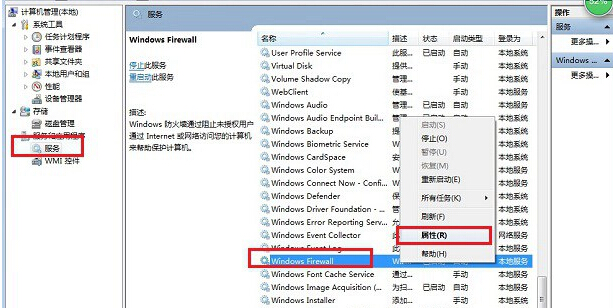
  1. 桌面右鍵「計算機」→「管理」→ 左側展開「服務與應用程式」→「服務」。
  2. 找到 Windows Firewall,右鍵「屬性」。
  3. 服務管理介面
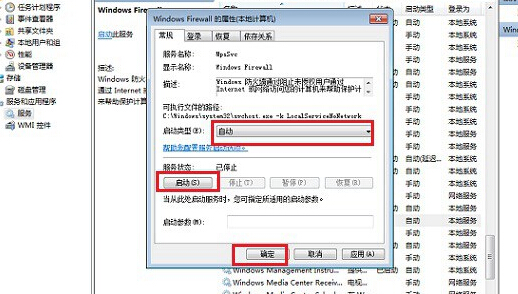
  4. 「啟動類型」改為 自動 → 點「啟動」按鈕 → 「套用」→「確定」。
  5. Windows Firewall 屬性設定

原理解析

印表機共享、列印佇列管理依賴 RPC(遠端程序呼叫),而 RPC 在 Win7 上需透過 Windows Firewall 服務進行連接埠協商。服務一停,列印子系統即無法寫入設定,拋出 0x000006d9(RPC_S_SERVER_UNAVAILABLE)。

補充提醒

若啟動後仍報錯,請檢查 Print Spooler 服務是否同樣設為「自動」且已啟動。兩個服務缺一不可。

Copyright © Windows教程網 All Rights Reserved