網路突然無法連線,排除外部因素後,多半是網卡驅動異常。解除安裝並重新安裝驅動是標準排查步驟。
解除安裝網卡驅動步驟
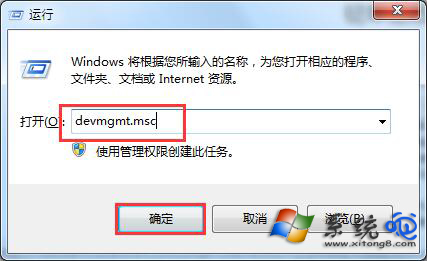
- 按 Win+R 輸入
devmgmt.msc 開啟「裝置管理員」。
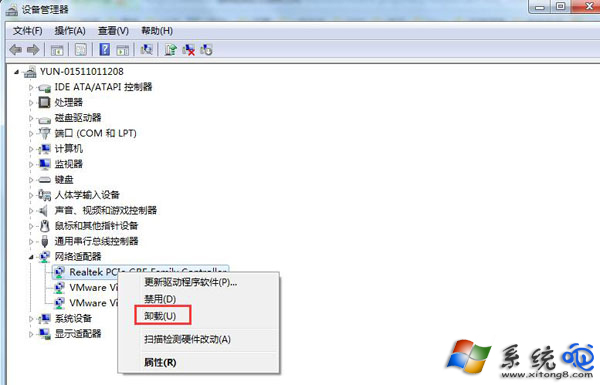
- 展開「網路介面卡」,找到目標網卡(如 Realtek PCIe GBE Family Controller、Intel Wireless-AC 等)。
- 右鍵點擊該裝置 → 選擇「解除安裝裝置」。
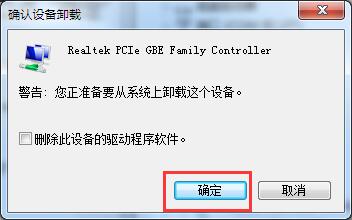
- 若彈出確認視窗,勾選「嘗試刪除此裝置的驅動程式軟體」(可選),點擊「解除安裝」。
- 重新啟動電腦,Windows 會自動偵測並重新安裝驅動;或手動安裝廠商提供的最新驅動。
進階提示
- 若解除後裝置管理員顯示「未知裝置」或有黃色驚嘆號,請至主機板/筆電官網下載對應晶片組與網卡驅動安裝。
- 筆電無線網卡常需同時安裝「無線網路控制器」與「藍牙」驅動。
- 解除安裝前建議先備份驅動(使用 Double Driver 等工具),以防離線環境無法自動重裝。
掌握裝置管理員操作,網卡驅動問題輕鬆搞定。