自微軟釋出 Windows 7 已逾三年,許多舊式電腦仍運行此系統。若想讓「小 7」運作更順暢,除借助優化軟體外,了解系統服務的基本運作原理至關重要。本文將深入淺出說明服務類型、修改方式與備份建議,助您依需求精準調整,提升系統效能。
服務是背景執行的程序或進程,支援其他應用程式運作,無視窗介面,僅能在工作管理器中觀察。它們在開機時依設定啟動,為系統核心功能提供基礎支撐。
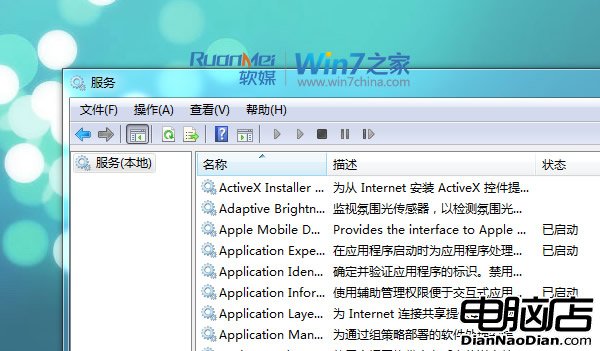
在開始功能表搜尋列輸入 services.msc 或「服務」,即可開啟服務管理視窗。雙擊任一服務進入屬性,即可將啟動類型設為「自動」、「自動 (延遲啟動)」、「手動」或「停用」。
「自動」會在開機時同步載入,確保相依服務即時可用。「自動 (延遲啟動)」則是 Windows 7 的人性化設計:延後一段時間再啟動,緩解低配電腦因服務過多導致開機緩慢、響應遲鈍的問題。
「手動」服務預設不啟動,但可被其他服務或使用者手動喚醒。「停用」則徹底禁止運行,除非使用者重新啟用,否則永不執行。
當需要啟用系統預設未開啟的功能時。例如 ApplicationIdentity 服務預設為手動,若要使用 AppLocker 功能,必須將其改為「自動」才能正常運作。
變更服務可能引發不可預期的問題,建議先備份預設狀態:在服務管理視窗點選「操作 → 匯出清單」,儲存為 CSV 檔 (可用 Excel 開啟)。若修改錯誤導致無法進入系統,可開機按 F8 進入安全模式修正。