部分聯想筆電在 Windows 7 64 位元系統中找不到網卡裝置,實際上是 BIOS 中內建網路控制器被停用。進入 BIOS 啟用即可解決。本文提供聯想筆電通用 BIOS 操作流程。
進入 BIOS 並啟用網卡步驟
- 開機時連續點擊 F1 或 Delete 鍵 (視機型而定,部分為 F2、Fn+F2),進入 BIOS 設定畫面。
- 使用鍵盤方向鍵導航至 「Devices」 (裝置) 或 「Config」 → 「Network」 (網路) 選項。
- 找到 「Network Setup」 或 「Onboard LAN」 / 「Onboard Ethernet Controller」。
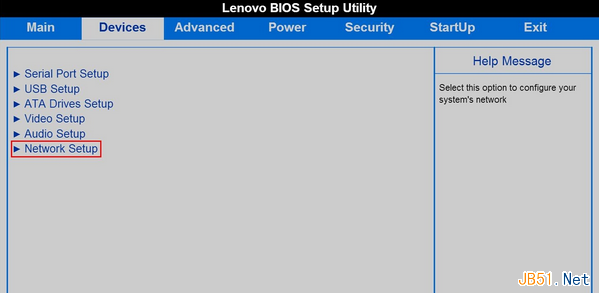
- 選中 「Onboard Ethernet Controller」,按 Enter 將值改為 「Enabled」 (啟用)。
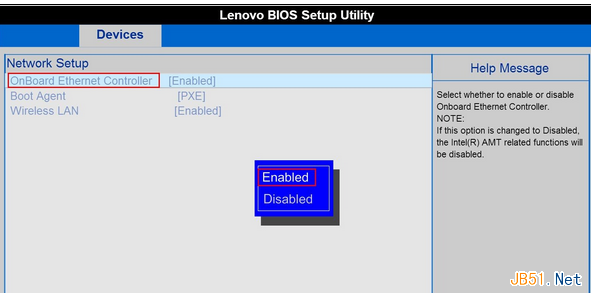
- 按 F10 → 選擇 「Yes」 儲存並離開,系統重開機。
- 進入 Windows 7,「裝置管理員」→「網路介面卡」應可看到網卡裝置 (如 Realtek PCIe GBE Family Controller、Intel 82579LM 等),若顯示黃色驚嘆號,請安裝對應驅動程式。
不同聯想系列 BIOS 選單差異提示
| 系列 | 常見進入鍵 | 網卡選單典型路徑 |
|---|
| ThinkPad (T/X/L/W/P/E 系列) | F1 | Config → Network → Onboard Ethernet Controller |
| IdeaPad / Lenovo 家用筆電 | F2 / Fn+F2 | Devices → Network Setup → Onboard LAN |
| ThinkCentre / IdeaCentre 桌機 | F1 / F2 | Devices → Onboard Ethernet / Integrated LAN |
| 舊款 (2012 前) | Delete / F2 | Advanced → Onboard Devices → LAN Controller |
若 BIOS 中找不到網卡選項
- 確認機型是否支援內建網卡 (極少數超薄款僅支援 Wi-Fi,無有線網卡)。
- 更新 BIOS 至最新版 (聯想官網下載對應機型 BIOS 更新包,Windows 環境下執行更新)。
- 檢查主機板網卡晶片是否實體損壞 (需維修)。
Windows 7 端後續驅動安裝
- 至聯想官網支援頁面,輸入機型序號 (S/N) 或自動偵測,下載「網路驅動程式」- 「有線網卡」/「無線網卡」Windows 7 64 位元版。
- 或使用驅動精靈、Snappy Driver Installer 等工具離線安裝。
- 安裝完成後,網路連線圖示應恢復正常。
BIOS 啟用內建網卡是解決聯想筆電 Windows 7「找不到網卡」最根本的方法,操作簡單、風險低,建議優先嘗試。