Windows 8/8.1/10/11 內建圖形化開機設定介面,無需 EasyBCD、Bootice 等第三方工具,即可調整雙系統開機順序、顯示時間、預設系統。
操作步驟
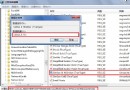
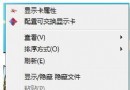
- 右鍵「這台電腦」→ 「內容」→ 「進階系統設定」。
- 「進階」頁籤 → 「啟動和故障恢復」區塊 → 「設定」。
- 勾選:
- 顯示作業系統清單的時間** — 設定秒數(預設 30 秒,建議 10~15 秒)。
- 顯示復原選項的時間** — 同理設定。
- 確定 → 重開機,即可看到倒數計時的雙系統選單。
進階調整:bcdedit 指令
- 查看開機項目:
bcdedit /enum
- 設定預設:
bcdedit /default {識別碼}
- 刪除項目:
bcdedit /delete {識別碼}
- 修改描述:
bcdedit /set {識別碼} description "Windows 10"
適用場景
- 新增 Linux/Win7/Win10 多重開機後,選單順序混亂。
- 預設開機非常用系統,每次需手動選擇。
- 倒數時間過長/過短,影響開機體驗。
善用內建圖形化介面處理 90% 需求,複雜調整再用 bcdedit,完全免工具維護雙系統開機選單。