Windows 7 任務列右側通知區域(系統匣)預設會隱藏部分程式圖示,導致剛安裝的 QQ 等軟體最小化後「消失不見」。透過「通知區域圖示」設定,可依需求決定各程式圖示的顯示行為。
快速找到隱藏圖示
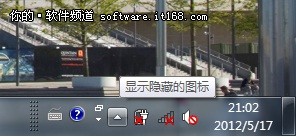
- 任務列右側點擊 向上三角形(顯示隱藏的圖示)。
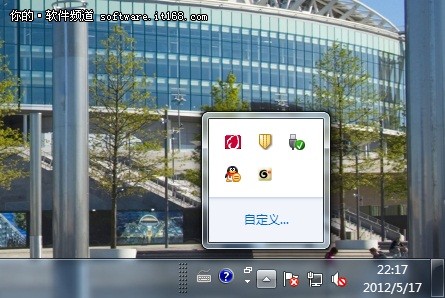
- 彈出面板中即可看到所有隱藏的程式圖示(含 QQ)。
設定特定程式「永遠顯示圖示與通知」
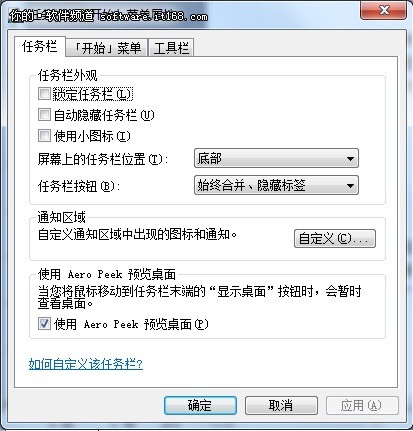
- 在隱藏圖示面板點擊 「自訂...」,或:
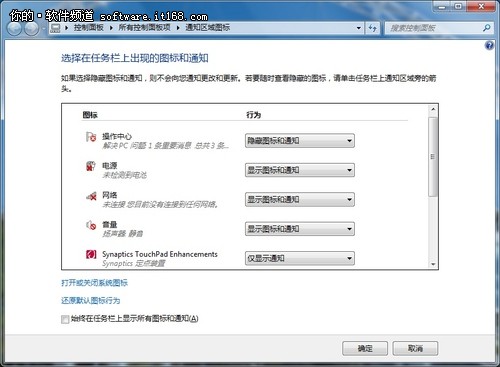
控制台 → 系統與安全性 → 操作中心 → 左側 「變更通知區域圖示」。
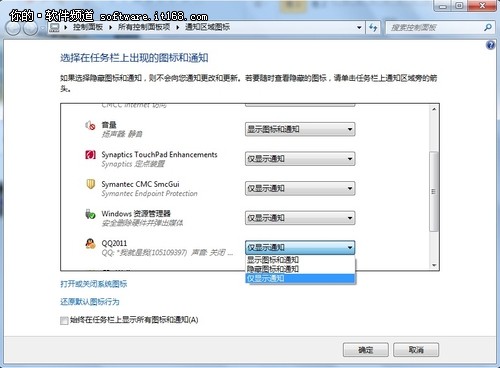
- 在「通知區域圖示」視窗中,找到目標程式(如 QQ)。
- 點擊右側 行為 下拉選單,選擇:
- 顯示圖示和通知:圖示永遠顯示在任務列,有訊息時顯示通知氣球。
- 僅顯示通知:平時隱藏,有訊息時才出現提醒。
- 隱藏圖示和通知:完全隱藏,不干擾(適合遊戲、全螢幕工作)。
- 按「確定」套用。
系統圖示快速開關
在「通知區域圖示」視窗點擊 「開啟或關閉系統圖示」,可獨立控制:
- 時鐘、音量、網路、電源、操作中心等系統圖示的開啟/關閉。
- 關閉後圖示從通知區域移除,相關通知也停止。
一鍵回復 XP 風格
勾選「通知區域圖示」視窗底部的 「永遠在工作列上顯示所有圖示和通知」,所有程式圖示將如 XP 時代般永不隱藏。