剛裝好 Windows 7,預設設定未必最順手。以下 12 個調整步驟,花 10 分鐘完成,能大幅提升使用體驗。
- 工作列加入「位址列」 — 右鍵工作列 → 工具列 → 勾選「位址」,可直接輸入網址、路徑、指令快速開啟。
- MSN/Live Messenger 縮至系統匣 — 捷徑右鍵 → 內容 → 相容性 → 勾選「以相容模式執行」選「Windows Vista」,解決 Win7 下無法縮至通知區域問題。
- 關閉不必要的視覺效果 — 系統屬性 → 進階 → 效能設定 → 選「調整為最佳效能」或自訂保留「平滑畫面字型」、「使用桌面合成」。
- 關閉 UAC 或調整等級 — 控制台 → 使用者帳戶 → 變更使用者帳戶控制設定 → 拉至倒數第二格(不通知我且不變暗桌面)。
- 資料夾選項:顯示副檔名、隱藏檔案 — 檔案總管 → 工具 → 資料夾選項 → 檢視 → 取消「隱藏已知檔案類型的副檔名」、選「顯示隱藏檔案、資料夾及磁碟機」。
- 關閉休眠釋放磁碟空間 — 管理員 CMD →
powercfg -h off(刪除 hiberfil.sys,約等於記憶體大小)。
- 關閉系統保護(若有其他備份方案) — 系統屬性 → 系統保護 → 關閉 C: 保護,節省空間。
- 移動虛擬記憶體至非系統碟(視情況) — 進階系統設定 → 效能 → 進階 → 虛擬記憶體 → 變更 → 指定 D: 固定大小。
- 建立 GodMode 資料夾 — 命名
GodMode.{ED7BA470-8E54-465E-825C-99712043E01C},集中管理所有設定。
- 設定工作列圖示「永不合併」+ 小圖示 — 工作列內容 → 任務列按鈕「不合併」、勾選「使用小圖示」。
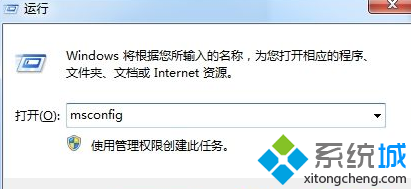
- 啟用「問題步驟記錄器」(PSR) — 執行
psr,一鍵錄製操作步驟與截圖,回報問題超方便。
- 設定多時區時鐘 — 通知區域時鐘 → 變更日期時間設定 → 額外時鐘 → 新增第二時區(如 UTC、東京時間)。
完成上述調整,Windows 7 將更貼合個人操作習慣,效能與易用性雙贏。