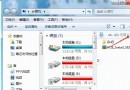
Windows 7 預設未安裝 Telnet 用戶端與伺服器功能,直接在「服務」中找不到相關項目。本文說明如何透過「開啟或關閉 Windows 功能」安裝並啟用 Telnet 服務。
services.msc
Telnet 傳輸資料為明文,安全性較低。現代環境建議改用 SSH(如 OpenSSH、PuTTY) 進行遠端管理。若僅需測試連線埠,可使用 PowerShell 的 Test-NetConnection -ComputerName <主機> -Port <埠號> 指令替代。
Test-NetConnection -ComputerName <主機> -Port <埠號>
Windows 7 無法設定 Aero 主題解決方法
Windows 7 最大變革:超級工作列取代快速啟動,整合 Jump List、縮圖預覽、進度條
趣味 Windows 7 超級工作列原型:雙行文字標籤、副標題顯示、曾被放棄的設計
Win 7 開啟防火牆即斷網?關閉 NOD32「ARP 攻擊偵測」與「阻擋不安全位址」恢復上網
在 Windows 7 為隨身碟建立加密分區:迅軟 U 密免費綠色軟體實測
Win7之家更換統計系統,解決卡巴斯基誤報雅虎量子恆道代碼為病毒
Windows 7 動作中心打不開?啟用 Security Center 服務修復
找回 Windows 7 右下角輸入法圖標:控制台語言列設定三步驟