Windows XP Windows 7 Windows 2003 Windows Vista Windows 綜合教學 Linux 系統教學
Windows 10 Windows 8 Windows 2008 Windows NT Windows Server 電腦軟體教學

Win7 隱藏神器:問題步驟記錄器與螢幕色彩校正器 遠端除錯與顯示調校兩不誤

編輯:Windows 7 系統介紹

前言

Windows 7 內建多項實用卻鮮為人知的小工具,其中「問題步驟記錄器」與「顯示色彩校正」對日常使用與遠端協助極為有幫助。本文介紹這兩項功能的啟用與操作方式。

功能一:問題步驟記錄器 — 遠端除錯神器

啟動方式

點選「開始」→ 搜尋框輸入 psr.exe 按 Enter,即可開啟「問題步驟記錄器」。

操作說明

  • 點選「開始記錄」,執行會導致問題的操作步驟。
  • 工具會自動截取每一步的螢幕畫面,並記錄滑鼠點擊、鍵盤輸入、程式版本等詳細資訊。
  • 完成後點選「停止記錄」,儲存為 .zip 壓縮檔(內含 MHTML 報告)。
  • 將檔案傳送給技術支援人員,對方即可逐步重現問題,大幅縮短溝通成本。

功能二:顯示色彩校正 — 讓螢幕顏色更精準

啟動方式

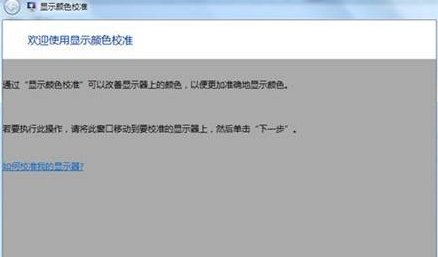
點選「開始」→ 「執行」→ 輸入 dccw 按 Enter,啟動「顯示色彩校正」嚮導。
校正流程

嚮導會引導您依序調整:伽瑪值 → 亮度與對比 → 色彩平衡 → 文字清晰度。每個步驟皆提供參考範例圖,跟著指示操作即可。完成後可選擇儲存新的色彩設定檔,或與舊設定比較差異。

適用情境

  • 問題步驟記錄器:家人/同事遠端求助、軟體測試回報 Bug、教學操作紀錄。
  • 顯示色彩校正:新螢幕初次設定、照片/影片編輯需精準色彩、多螢幕色彩一致性調整。

小結

這兩項內建工具無需安裝第三方軟體,介面友善易上手,善用之可大幅提升 Windows 7 使用效率與體驗。

Copyright © Windows教程網 All Rights Reserved