前言
Windows 7 引入 Aero Snap、Aero Shake、Aero Peek 等創新視窗管理功能,配合滑鼠拖曳與鍵盤快速鍵,讓多視窗操作直觀高效。本文整理所有實用技巧。
滑鼠拖曳操作
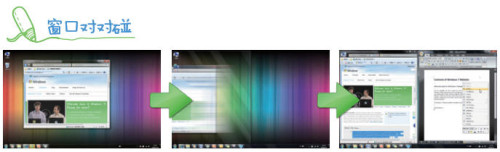
視窗左右並排 — Aero Snap
- 按住視窗標題列向螢幕左緣拖曳 → 鬆開,視窗自動佔據左半邊螢幕。
- 另一視窗向右緣拖曳 → 鬆開,佔據右半邊。兩視窗完美並排,適合對照文件。
- 還原:向相反方向拖曳離開邊緣即可。
視窗最大化/還原 — 向上/向下拖曳
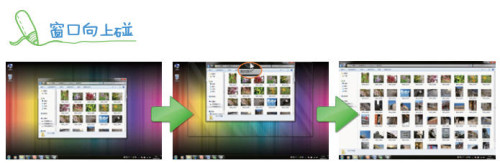
- 按住標題列向上緣拖曳觸頂 → 鬆開,視窗最大化。
- 最大化狀態下,向下稍微拖曳 → 鬆開,還原為視窗模式。
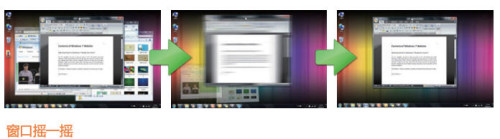
Aero Shake — 搖晃隱藏其他視窗
- 按住目標視窗標題列左右快速搖晃,其他所有視窗自動最小化。
- 再搖晃一次,所有視窗還原。
顯示桌面 — 任務列右下角與快速鍵
滑鼠操作
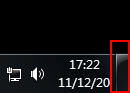
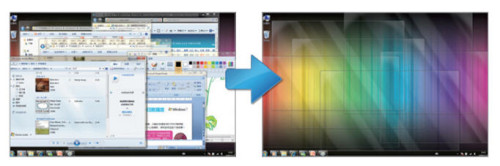
- 任務列最右側細長條(顯示桌面按鈕)滑鼠懸停:所有視窗變透明(Aero Peek),可預覽桌面小工具。
- 點選一次:所有視窗最小化;再點一次:全部還原。

鍵盤快速鍵總整理
| 快速鍵 | 功能 |
|---|
| Win + 空白鍵 | Aero Peek(視窗透明預覽桌面) |
| Win + D | 顯示桌面(最小化/還原所有視窗) |
| Win + ↑ | 最大化視窗 |
| Win + ↓ | 還原/最小化視窗 |
| Win + ← / → | 視窗佔據左/右半邊螢幕(多螢幕可跨螢幕移動) |
| Win + Shift + ↑ | 視窗高度最大化(寬度不變) |
| Win + Home | 最小化/還原除當前視窗外的所有視窗 |
小結
熟練這些操作後,多視窗切換、對照、整理不再需要精準點擊小按鈕,大幅提升工作效率。建議先從 Win+←/→ 與 Win+D 開始練習,體驗最直觀。