使用 QQ 遠端桌面控制 Win7 電腦時,滑鼠游標位置與實際點擊位置偏移,操作困難。這是因雙端解析度不匹配導致座標映射偏差,調整被控端解析度即可修正。
解決步驟
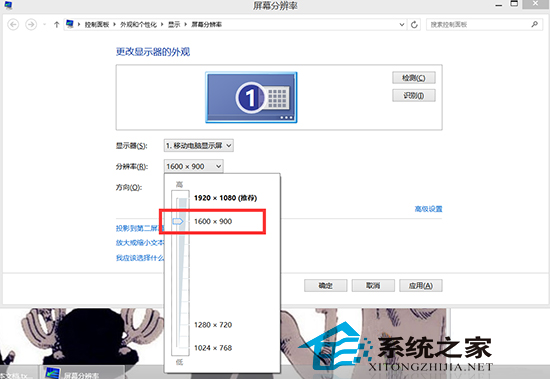
- 在被控端電腦 (被遠端操作的那台) 桌面空白處右鍵 → 「螢幕解析度」。
- 將解析度適當降低 (例如從 1920x1080 降為 1600x900 或 1366x768),點擊「套用」→ 「保留變更」。
- 重新發起 QQ 遠端連線,滑鼠點擊位置即恢復精準對應。
原理說明
QQ 遠端桌面採用畫面傳輸模式,主控端在視窗中點擊座標需映射至被控端實體螢幕座標。若被控端解析度過高超出主控端視窗顯示範圍,或縮放比例計算誤差,會導致點擊偏移。降低被控端解析度可減少縮放/映射誤差。
替代方案
- Windows 內建遠端桌面 (RDP / mstsc):** 體驗更流暢、座標映射精準、支援聲音/磁碟重導向,需專業版/旗艦版作為被控端,家用版可用 RDP Wrapper Library 破解支援。
- TeamViewer / AnyDesk / ToDesk / 魔鏡遠端:** 跨平台、穿透 NAT 能力強、解析度自適應佳。
- 調整主控端視窗大小:** 嘗試最大化 QQ 遠端視窗或調整縮放比例 (若有選項)。