Windows 7 刪除資料夾提示「您需要來自 Administrators 的權限才能對此資料夾進行變更」,主因是資料夾擁有者非目前使用者,或 ACL(存取控制清單)缺少修改權限。本文提供透過「安全性」索引標籤變更擁有者並授權的標準解決流程。
問題現象
- 刪除資料夾彈出「資料夾存取被拒絕」對話框
- 點選「繼續」仍提示需要 Administrators 權限
- 嘗試修改權限卻無法套用
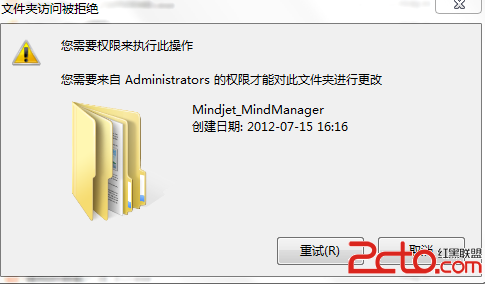
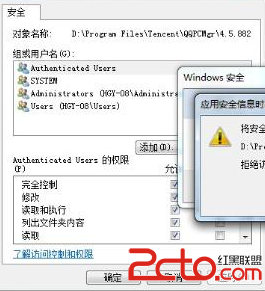
標準解決流程:取得擁有權 → 授予完全控制 → 刪除
步驟 1:取得資料夾擁有權
- 右鍵目標資料夾 →「內容」→「安全性」索引標籤
- 點「進階」→「擁有者」索引標籤 →「編輯」
- 「將擁有者變更為」選單選擇目前使用者帳戶(或 Administrators 群組)
- ✅ 勾選「取代子容器和物件的擁有者」(資料夾必勾)
- 一路「確定」套用完成
步驟 2:授予目前使用者完全控制權限
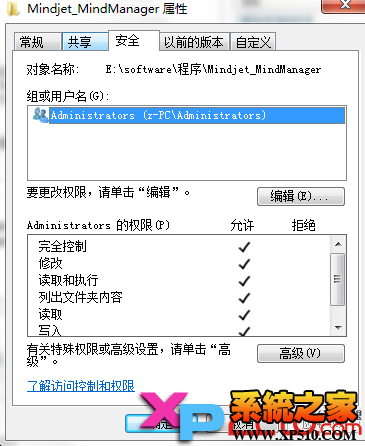
- 回「安全性」索引標籤 → 點「編輯」
- 點「新增」→ 輸入目前使用者帳戶名稱 →「檢查名稱」→ 確定
- 選中新增的使用者 → 下方權限勾選「完全控制」→ 確定
- 或:直接選中「Administrators」群組 → 勾選「完全控制」→ 確定
步驟 3:移除多餘/衝突的權限項目(可選)
- 「安全性」頁面中,選中除 Administrators、SYSTEM、目前使用者外的其他群組/帳戶
- 點「移除」→ 確定
- 此步驟可避免權限衝突,但非必要
進階:命令列快速取得擁有權
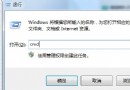
以系統管理員身分執行 CMD:
takeown /f "資料夾完整路徑" /r /d y
icacls "資料夾完整路徑" /grant 使用者名稱:(OI)(CI)F /t
takeown:遞迴取得擁有權icacls:授予完全控制 (F),包含物件繼承 (OI) 與容器繼承 (CI)
常見原因分析
- 從其他電腦/舊系統複製的檔案,擁有者為舊帳戶 SID
- 系統還原/備份還原導致權限異常
- 安全軟體/加密軟體修改 ACL
- 手動修改權限錯誤移除必要項目
⚠ 注意事項
- 系統關鍵資料夾(Windows、Program Files、System Volume Information)勿嘗試修改權限,恐導致系統不穩
- 修改權限前建議建立系統還原點
- 批次處理大量資料夾可使用
takeown/icacls 腳本
取得擁有權 + 完全控制權限 = 徹底解決「存取被拒絕」困擾。