Windows 7 筆電/台式機 (具藍牙模組) 可連接藍牙耳機播放音樂。需確認藍牙驅動、聲卡驅動正常、藍牙開關開啟,依照配對精靈完成連線並設定音訊路由。
前置檢查
- 裝置管理員確認「藍牙無線電」裝置正常、無驚嘆號。
- 聲卡驅動正常 (播放裝置有喇叭)。
- 筆電實體藍牙開關 / Fn+功能鍵 開啟藍牙。
配對連線步驟 (以 Nokia BH-104 為例)
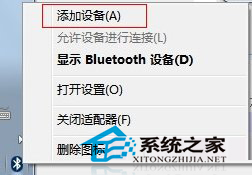
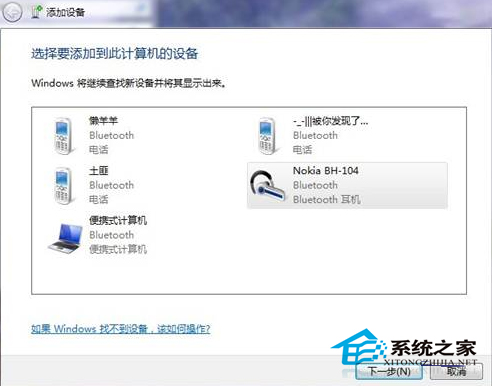
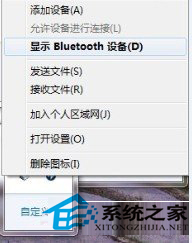
- 右鍵工作列通知區域**藍牙圖示** → 「新增裝置」。
- 等待搜尋 → 選擇目標裝置 (如
Nokia BH-104) → 下一步。
- 輸入配對碼 (通常
0000 或 1234,視耳機說明書) → 下一步完成配對。
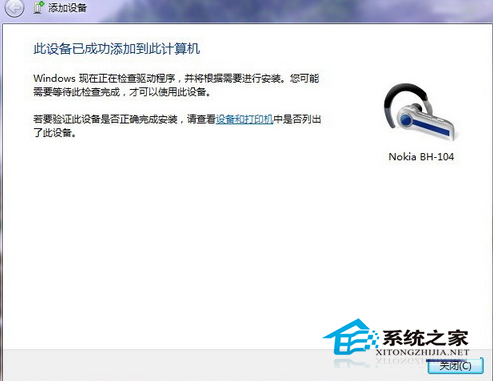
- 視窗顯示「裝置已新增」 → 關閉。
設定音訊路由 (關鍵步驟)
- 右鍵藍牙圖示 → 「顯示 Bluetooth 裝置」。
- 右鍵已配對耳機 → 「內容」 → 「服務」索引標籤。
- 勾選「音訊接收器」 / 「免提裝置」 / 「耳機」等音訊服務 → 確定。
- Windows 會自動安裝對應音訊驅動,完成後「播放裝置」中會出現藍牙耳機。
- 右鍵工作列音量圖示 → 「播放裝置」 → 將藍牙耳機設為「預設裝置」。
常見問題
- **聽不到聲音/聲音仍從喇叭播放**:播放裝置未設為預設、藍牙服務未勾選、聲卡驅動衝突。
- **連線頻繁斷開**:藍牙電量不足、距離過遠/遮擋、驅動版本舊、電源管理關閉藍牙裝置 (裝置管理員電源管理取消勾選允許關閉)。
- **不支援 A2DP 高品質音訊**:確認耳機與電腦藍牙模組均支援 A2DP 設定檔。