問題情境
在 BIOS 將硬碟模式從 IDE 改為 AHCI 後,Windows 7 無法開機(藍畫面)。重裝系統太麻煩,實際上只需修改注冊表預載 AHCI 驅動即可無縫切換。
操作步驟
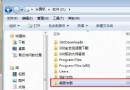
- Win → 搜尋
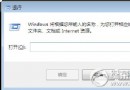
regedit 開啟注冊表編輯器(或 Win+R 輸入 regedit)。
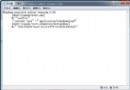
- 定位至
HKEY_LOCAL_MACHINE\SYSTEM\CurrentControlSet\services\msahci。
- 雙擊右側
Start 值,將數值資料從 3 改為 0,確定。
- 關閉注冊表,重新啟動電腦。
- 進入 BIOS(開機按 F1/Del 等依主板而定),將 SATA 模式改為 AHCI,存檔離開(通常 F10)。
- Windows 7 將正常開機並自動安裝 AHCI 驅動。
效果與注意事項
- 開機速度無明顯差異,但大量檔案複製可見加速效果。
- 不同主板 BIOS 進入鍵與 AHCI 選項位置不同,請參考主機板手冊。
- Vista SP1 及以後版本同樣支援此法;Vista SP1 前需先以安裝光碟載入驅動或先改回 IDE 安裝驅動再切換。
- AHCI(Advanced Host Controller Interface)為 Intel 主導技術,可提升 SATA 硬碟效能,建議開啟。