Windows XP Windows 7 Windows 2003 Windows Vista Windows 綜合教學 Linux 系統教學
Windows 10 Windows 8 Windows 2008 Windows NT Windows Server 電腦軟體教學

Win7 重新安裝 TCP/IP 協定修復網路連線:Internet 協定版本 4 設定指南

編輯:Windows 7 系統介紹

Windows 7 清理系統、移除防火牆/防毒軟體、優化工具操作後,可能導致 TCP/IP 協定堆疊損毀,表現為「區域連線」顯示「未識別的網路」、無法取得 IP、Ping 不通閘道。透過網路介面卡屬性重新安裝/修復 Internet 協定版本 4 (TCP/IPv4) 即可恢復。
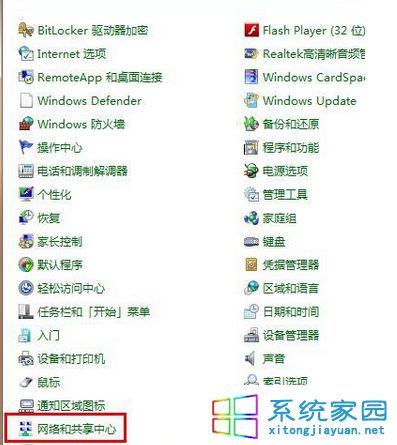
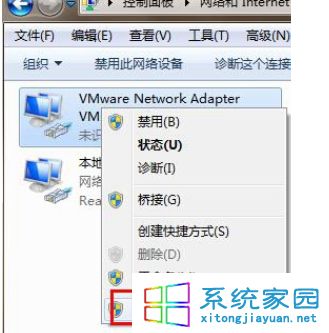
修復步驟

  1. 控制台 → 「網路和網際網路」→「網路和共用中心」→ 左側「變更介面卡設定」。
  2. 開啟網路和共用中心
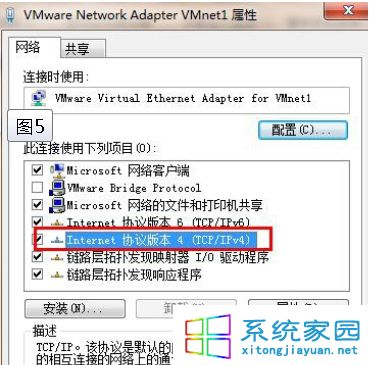
  3. 右鍵有效網路介面卡(區域連線 / 無線網路連線)→「內容」。
  4. 網路介面卡內容
  5. 勾選清單中的「Internet 協定版本 4 (TCP/IPv4)」→ 若已勾選先取消 → 確定 → 重新開啟內容 → 再次勾選 → 確定(此為重新綁定協定)。
  6. TCP/IPv4 重新綁定
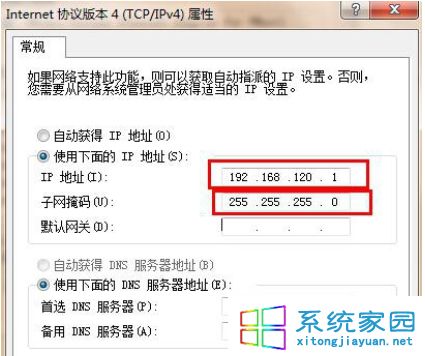
  7. 若仍異常,雙擊「Internet 協定版本 4 (TCP/IPv4)」→ 確認設為「自動取得 IP 位址」與「自動取得 DNS 伺服器位址」(靜態 IP 環境請手動輸入正確值)。
  8. TCP/IPv4 設定自動取得

命令列完整重設(更徹底)

以系統管理員開啟命令提示字元,依序執行:

netsh winsock reset
netsh int ip reset
ipconfig /release
ipconfig /renew
ipconfig /flushdns

執行完成後必須重新開機生效。此組指令可修復 Winsock 目錄損毀、TCP/IP 堆疊參數錯誤、DNS 快取汙染等深層問題。

驗證修復

重開機後:ping 8.8.8.8(網路通暢)→ ping google.com(DNS 正常)→ 開啟瀏覽器測試網頁存取。

Copyright © Windows教程網 All Rights Reserved