Windows XP Windows 7 Windows 2003 Windows Vista Windows 綜合教學 Linux 系統教學
Windows 10 Windows 8 Windows 2008 Windows NT Windows Server 電腦軟體教學

解決 Win7 音訊服務未執行:透過電腦管理啟動 Windows Audio

編輯:Windows 7 系統介紹

Win7 出現無聲音、提示音訊服務未執行時,可透過「電腦管理」中的「服務」啟動 Windows Audio 服務,並設定登入身分確保正常運行。

詳細步驟

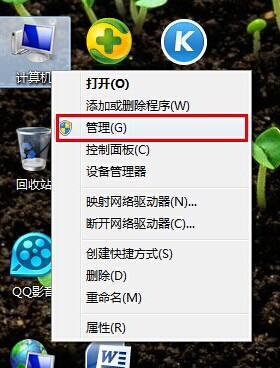
  1. 右鍵桌面「電腦」→「管理」開啟「電腦管理」。
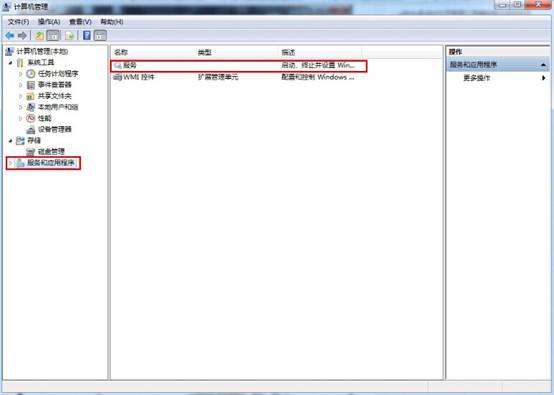
  2. 左側展開「服務與應用程式」→「服務」。
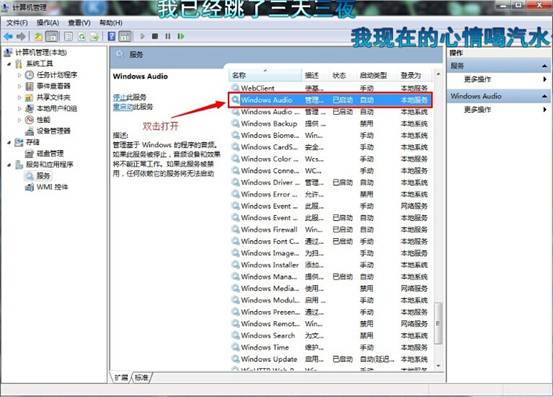
  3. 右側找到 Windows Audio,雙擊開啟屬性。
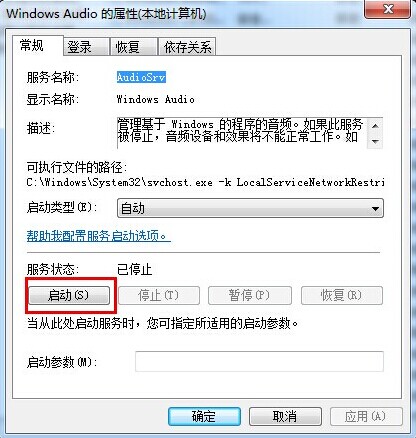
  4. 在「一般」索引標籤,啟動類型選「自動」,點擊「啟動」按鈕。
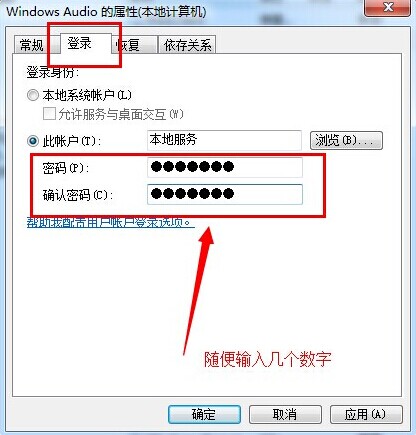
  5. 切換到「登入」索引標籤,選擇「這個帳戶」,輸入相同密碼兩次(可留空),確定。
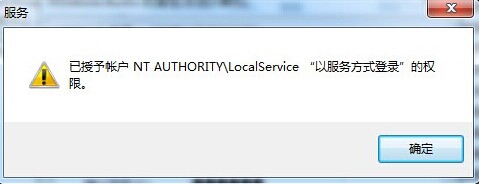
  6. 彈出提示「已成功授與權限」,點確定完成。

音訊服務錯誤

電腦管理

服務與應用程式

Windows Audio 屬性

啟動服務

權限授與成功

登入設定

完成設定

若問題持續,請檢查音效卡驅動程式是否正常,或嘗試更新驅動程式。

Copyright © Windows教程網 All Rights Reserved