局域網內已有共享印表機,Win7 如何快速加入?透過「網路」總管尋找共享印表機雙擊自動安裝驅動,或在「裝置和印表機」→「新增印表機」→「新增網路/無線印表機」讓系統自動搜尋並安裝。
方法一:網路鄰居雙擊安裝(最快)
- 「開始」→「網路」→ 找到共享印表機主機 → 雙擊開啟 → 找到共享印表機圖示 → 雙擊 → 系統自動下載驅動安裝。
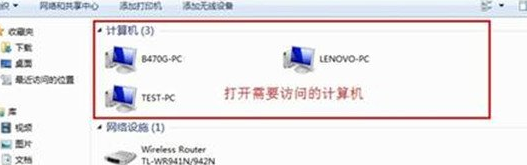
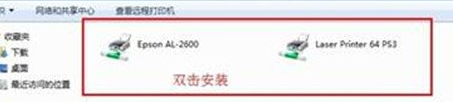
方法二:裝置和印表機精靈安裝
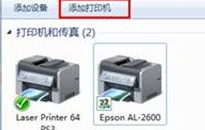
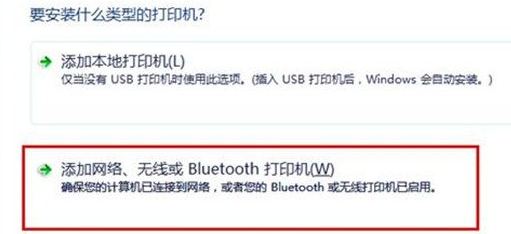
- 「開始」→「裝置和印表機」→「新增印表機」。
- 選擇「新增網路、無線或 Bluetooth 印表機」→ 等待搜尋 → 選中目標印表機 → 下一步完成。
前置條件:印表機主機已開啟「檔案和印表機共用」、防火牆允許通訊、兩台電腦在同一工作群組/網域。若搜尋不到,請檢查網路探索與檔案共用設定。