Win7 接上路由器卻頻繁掉線、顯示「受限制的存取權」或「無網路存取」,主因通常是路由器未啟用 DHCP,而 Win7 預設自動取得 IP。改用手動靜態 IP 即可穩定連線。
設定靜態 IP 步驟
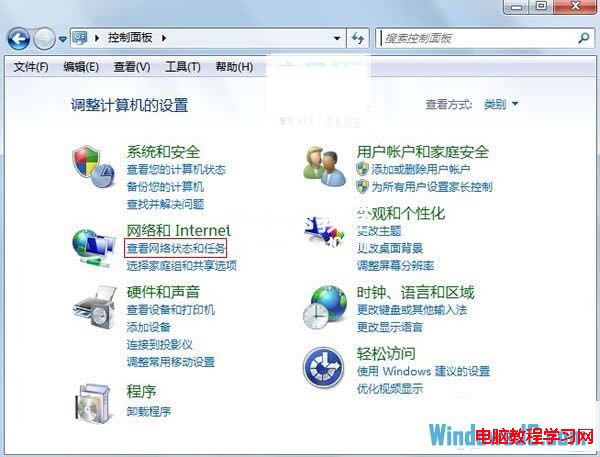
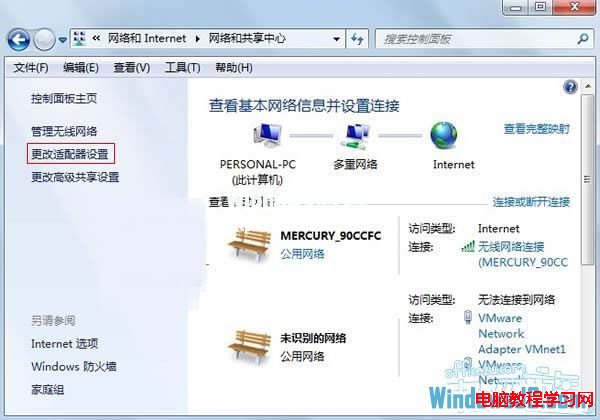
- 開始 → 控制台 →「網路和網際網路」 →「網路和共用中心」。
- 左側點選「變更介面卡設定」。
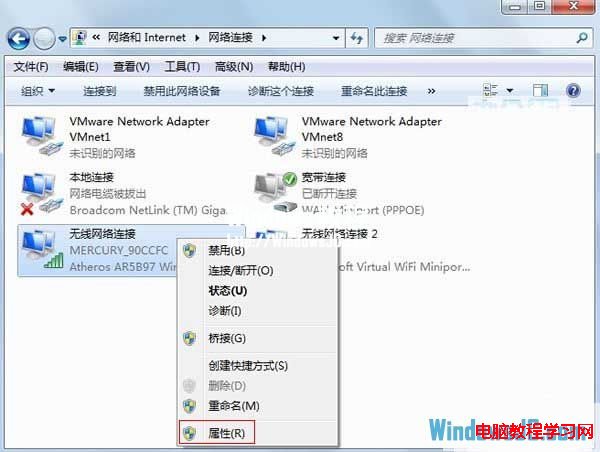
- 右鍵正在使用的網路介面卡(區域網路或無線網路)→「內容」。
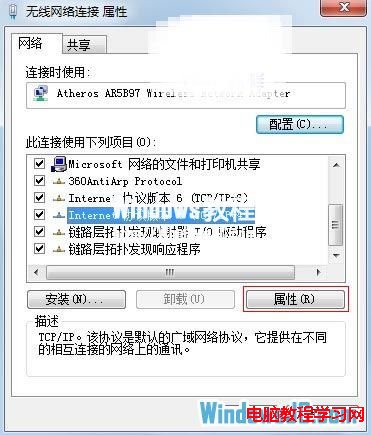
- 選取「網際網路通訊協定第 4 版 (TCP/IPv4)」 →「內容」。
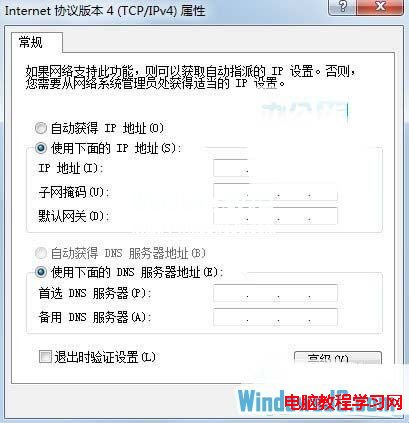
- 勾選「使用下列 IP 位址」,填入:
IP 位址:192.168.1.2(同網段、不衝突)
子網路遮罩:255.255.255.0
預設閘道:192.168.1.1(路由器 IP)
慣用 DNS 伺服器:202.102.192.68(或 8.8.8.8)
備用 DNS 伺服器:202.102.199.68(或 8.8.4.4)
- 按「確定」套用,網路圖示應立即恢復正常。

注意事項
- IP 位址最後一段請避開路由器 DHCP 分配範圍(通常 100~199),建議用 2~99。
- 若網路環境變更(換路由器、不同地點),須改回「自動取得 IP」或重新設定對應參數。
- DNS 建議使用 Google (8.8.8.8/8.8.4.4) 或 Cloudflare (1.1.1.1) 以獲得更快解析速度。