隨著預裝 Windows 7 的新電腦普及,善用內建的 BitLocker 磁碟機加密功能,能為個人資料建立堅實防線。本文詳細說明啟用流程與關鍵設定。
BitLocker 磁碟機加密源自 Windows Vista,於 Windows 7 更臻完善。其核心目的是防止電腦實體遺失(如筆電遺失、硬碟被拆)導致資料外洩。
「控制台」→「系統與安全性」→「BitLocker 磁碟機加密」
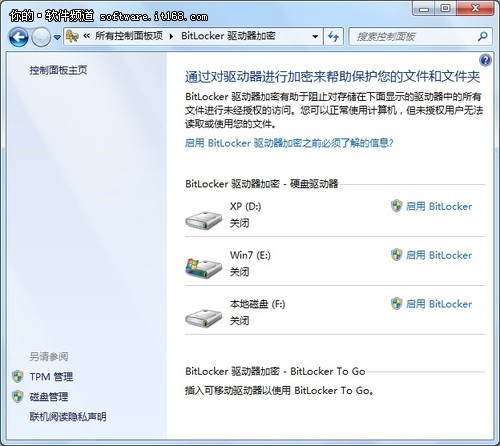
BitLocker 磁碟機加密頁面
對目標分區點擊「開啟 BitLocker」,選擇解鎖方式:
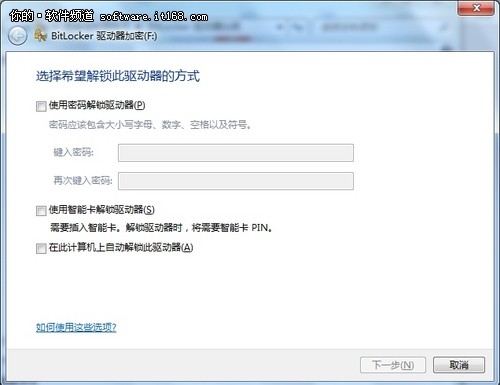
選擇解鎖方式
若遺忘密碼或遺失智慧卡,復原金鑰為唯一存取管道。三種備份方式:
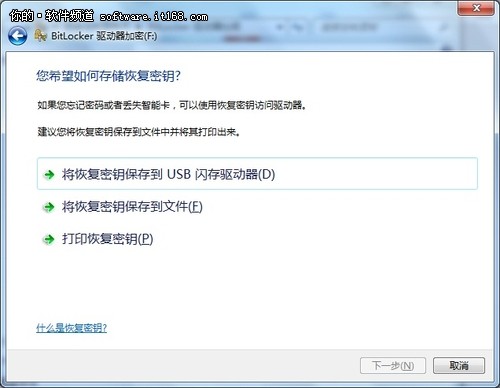
復原金鑰儲存方式
確認設定後點擊「開始加密」。加密過程可繼續使用電腦,但效能會略有影響。
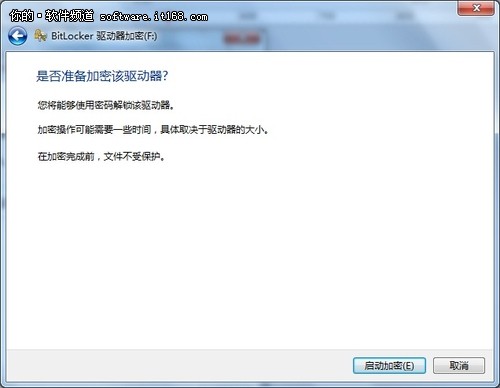
準備加密磁碟機
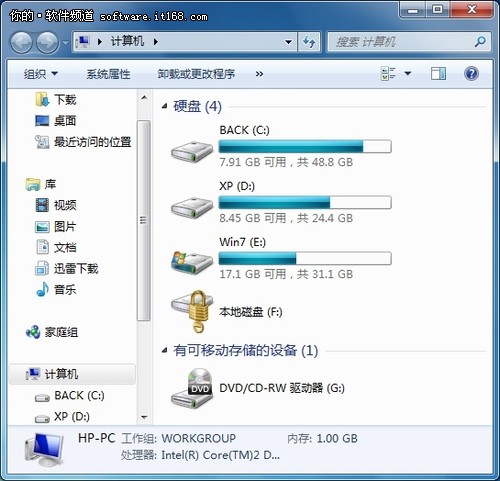
加密完成,分區顯示鎖定狀態
啟用 BitLocker 後,即便電腦借予他人使用或遺失,未經授權者無法存取加密分區資料,真正做到「防君子又防小人」。
解密 Windows 7 桌面右下角圖示消失之謎:其實是智慧型隱藏,自訂設定讓常用圖示常駐
Windows 7 平台下 Catalyst 9.11 驅動效能評測
Win7 加裝記憶體容量沒變化?「可用記憶體」少於實體?msconfig 解除最大記憶體限制恢復完整容量
Win7 黑畫面「您可能是盜版受害者」?Windows Loader 修復+關閉自動更新防復發
Win7 手動更新單一驅動程式:裝置管理員「瀏覽電腦」指定資料夾安裝法
Windows 8 Beta 應用程式大賽開跑:優秀作品可上架 Windows Store 並獲豐厚獎勵