Windows 7 安全模式僅載入核心驅動與服務,是排除軟體衝突、惡意程式、驅動問題、登錄錯誤的最佳環境。按 F8 進入(開機畫面前),本文整理 9 大實戰場景與操作步驟,助你避開重灌陷阱。
正常模式提示「檔案正在被使用」,安全模式下 Windows 自動釋放檔案控制權,可直接刪除。
正常模式下病毒掛載於進程、注入 DLL、啟動自我保護;安全模式僅載入核心服務,病毒主程式多不啟動,防毒軟體可徹底清除。建議攜帶可攜式防毒軟體(如 Kaspersky Virus Removal Tool、Malwarebytes)在安全模式掃描。
群組原則透過載入特定登錄鍵值限制功能。安全模式不載入群組原則客戶端擴充套件,限制自然失效。
操作:進入「帶命令提示字元的安全模式」 → 執行目標程式(如 gpedit.msc、regedit) → 修改設定 → 重開機正常模式驗證。
若系統不穩、無法正常開機,嘗試:進入安全模式 → 正常關機重開機。Windows 在安全模式啟動過程中會自動檢測並修復登錄不一致問題,多數「莫名其妙」的不穩定可此法解決。
正常模式上不了網,安全模式(含網路)能上網 → 證實為第三方自啟動程式/服務干擾。
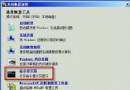
操作:msconfig → 「服務」/「啟動」 → 勾選「隱藏所有 Microsoft 服務」 → 全部停用 → 逐一啟用驗證鎖定元兇。
正常模式無法辨識新硬體(驅動簽名強制),安全模式寬鬆驅動載入機制可安裝/測試驅動。
錯誤顯卡/IDE/RAID 驅動導致進入 GUI 即死機。安全模式下驅動不載入,可透過裝置管理員回滾/解除安裝錯誤驅動。
小結: 安全模式是 Windows 7 維護的「瑞士刀」。熟記 F8 進入時機、掌握上述 9 大場景操作,遇到系統疑難雜症先進安全模式排查 15 分鐘,解決 80% 問題,剩下 20% 再考慮重灌。建議平時在虛擬機練習各場景操作,臨危不亂。