許多使用者習慣用優化大師一鍵移除捷徑箭頭,但 Windows 7/Vista 的捷徑機制與 XP 完全不同。錯誤方法會導致:超級工作列失效、開始選單遊戲無法開啟、右鍵「管理」無法開啟等嚴重副作用。
HKEY_CLASSES_ROOT\lnkfile\IsShortcut
HKEY_CLASSES_ROOT\piffile\IsShortcut後果:雖能移除箭頭,但導致超級工作列失效、開始選單遊戲無法啟動、右鍵「電腦」→「管理」無法開啟。
HKEY_LOCAL_MACHINE\SOFTWARE\Microsoft\Windows\CurrentVersion\explorer\Shell Icons
"29"="C:\\Windows\\System32\\shell32.dll,50"後果:當下生效,但隔天桌面所有捷徑會出現「小黑塊」。
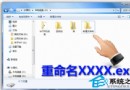
.ico 檔案Empty.icoC:\Windows 目錄Windows Registry Editor Version 5.00
[HKEY_LOCAL_MACHINE\SOFTWARE\Microsoft\Windows\CurrentVersion\Explorer\Shell Icons]
"29"="C:\\Windows\\Empty.ico,0"RemoveArrow.reg(副檔名 .reg)此方法同樣適用於 Windows Vista。操作簡單、見效快、無任何副作用、移除後不反彈。
Windows 7/Vista 透過 Shell Icons 登錄鍵值覆蓋系統圖示資源。使用真正的透明 .ico 檔案(而非系統預設的 shell32.dll 空白圖示索引),避免了「小黑塊」問題。Empty.ico,0 表示使用該 ICO 檔案的第 0 個圖示資源。
Vista 優化大師、Windows 7 優化大師、魔方等工具的「美化大師」功能,本質上就是自動執行上述步驟:建立透明 ICO + 修改 Shell Icons 登錄值。
若需恢復,刪除登錄值即可:
[-HKEY_LOCAL_MACHINE\SOFTWARE\Microsoft\Windows\CurrentVersion\Explorer\Shell Icons]
"29"=-
或直接刪除 C:\Windows\Empty.ico 並重新登入。