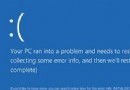
 Win10 TH2 更新後頻繁藍屏?opencl.dll 損壞為主因,SFCFix 專用工具修復教學
Win10 TH2 (10586) 透過 Windows Update 或 NVIDIA GeForce Experience 更新顯卡驅動後,系統無法正確記錄更新的 O
 Windows 跳過更新直接關機指令:shutdown -s -f -t 00 適用 XP 到 Win11
筆電剩 2% 電量需緊急關機、趕搭飛機無法等待更新完成?Windows 內建 shutdown 指令可強制跳過「正在安裝更新,請勿關機」畫面直接關機,全版本通用 (XP/
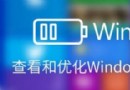 Win10 筆電省電全攻略:電池使用分析、節電模式、PowerCfg 指令、電源計畫完整教學
Windows 10 內建完善的電源管理工具,善用這些功能能大幅延長筆電續航力。本文整理電池使用查看、節電模式設定、PowerCfg 進階指令、電源計畫調整四大面向。
 Win10 設定自動登入兩大法:netplwiz 圖形介面與登錄表修改
Windows 10 提供自動登入功能,適合個人專用電腦省去輸入密碼步驟。本文提供兩種方法:圖形介面操作與登錄表修改,任選其一即可。 方法一:進階使用者帳戶控制面板 (
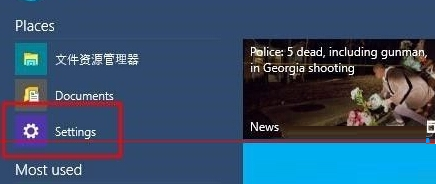 Win10 英文版改中文版完整教學:下載語言包、設為預設、重開機三步驟
購買海外版筆電或安裝英文版 Win10 後,想切換為繁體中文介面?Win10 內建語言包下載功能,無需重裝系統即可完成語言切換。 圖文操作步驟 開啟「開始」選單 →
 Win10 10586.318 (KB3156421) 累積更新完整內容:修復項目與安全性更新一覽
微軟於 2016 年 5 月 10 日釋出 Win10 正式版 KB3156421 累積更新,版本號來到 10586.318。本次更新包含一般修復與多項安全性更新,以下為
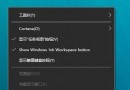 Win10 任務列通知區域圖示異常(空白、重複)?登錄表重置大法修復
Win10 任務列右下角通知區域常出現圖示空白、重複顯示或消失不見的問題。這通常是因為負責管理通知區域圖示快取的登錄表機碼損毀所致。 完整修復步驟 先開啟備用工具:右
 Win10 10586.318 累積更新出現 Bug:導致電腦運行緩慢,微軟建議暫時關閉 Cortana
微軟針對 Win10 正式版推送 KB3156421 累積更新,版本號升至 10586.318。本次更新主打修復問題與提升效能,但官方承認發現嚴重 Bug:部分裝置安裝後
 Win10 筆電找不到「快速啟動」選項?一行指令啟用休眠功能
部分 Windows 10 筆記型電腦在「電源選項」的「選擇電源按鈕的功能」中,找不到「快速啟動」選項。這通常是因為系統休眠功能被關閉,導致快速啟動(其本質為混合休眠)無
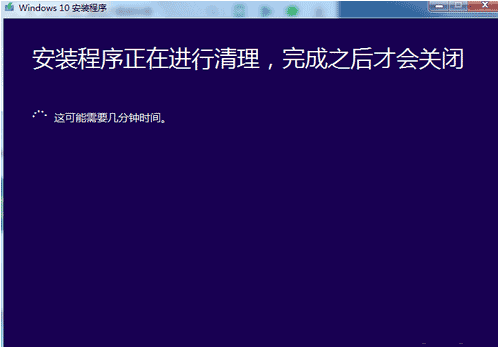 Win10 升級失敗卡在「安裝程序正在進行清理」完整解決方案
Windows 10 擁有更強大的功能與精美介面,吸引不少用戶升級體驗。但部分用戶在升級過程中遭遇安裝失敗,畫面卡住顯示「安裝程序正在進行清理,完成之後才會關閉」,等待許
 Win10 解決《穿越火線》CF 無法全螢幕:顯晶片控制台調整縮放模式 + 遊戲內解析度自動適配
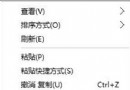
Win10 玩 CF 無法全螢幕,透過顯晶片控制台調整: 桌面右鍵 →「顯示卡控制台」(Intel 核顯為例)。 「顯示器」→ 調整縮放模式 (如「保持縱橫比
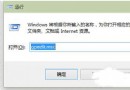 Win10 開始選單/通知中心無法開啟?組策略啟用 UAC + 修復帳戶權限 + 系統檔案修復三階段解決
Win10 升級/還原後開始選單、通知中心點擊無反應,三階段排解: 階段一:系統還原後問題 - 組策略啟用 UAC gpedit.msc → 電腦設定 → Win
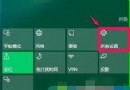 Win10 Windows Defender 離線掃描 (Offline) 完整流程:設定 → 更新與安全性 → Windows Defender → 離線掃描 → 重開機掃描 ~15 分鐘
Win10 內建 Windows Defender Offline 可清除頑固惡意軟體: 右下角「動作中心」→「所有設定」。 「更新與安全性」→「Window
 Win10 開始選單程式重新排序:更新至 10156 版 → 所有應用 → 點擊「&」圖示 → 依首字母/數字排序
Win10 10156 版起支援開始選單程式排序: 確保系統版本 ≥ 10156。 開始 →「所有應用」。 點擊頂部「&」圖示 (排序設定入口)。
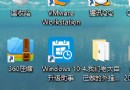 Win10 開啟 Hyper-V 虛擬機:右鍵開始 → 控制台 → 程式集 → 開啟/關閉 Windows 功能 → 勾選 Hyper-V
Win10 專業版/企業版內建 Hyper-V,啟用步驟: 右鍵「開始」按鈕 (必須右鍵!) →「控制台」。 「程式集」→「開啟或關閉 Windows 功能」
 Win10 將 IE 設為預設瀏覽器兩法:控制台「預設程式」/ 設定 App「預設應用程式」
Win10 預設瀏覽器為 Edge,改回 IE 兩種方法: 方法一:控制台 (傳統) 右鍵「開始」→「控制台」。 大/小圖示檢視 →「預設程式」。 「設定
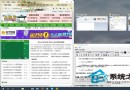 Win10 Snap 分割螢幕功能:拖曳視窗至四角/邊緣實現 2/3/4 分割,可自訂比例並記憶
Win10 Snap 支援 2/3/4 分割甚至多重分割: 視窗標題列按住拖曳至四個角落 → 佔 1/4 螢幕停駐。 拖至左右邊緣中間 → 佔 1/2 螢幕。
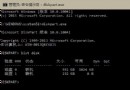 Win10 UEFI 啟動無法更新?diskpart 重建 MSR 分區解決 (單顆硬碟 50MB 縮減建立)
UEFI 啟動模式下 Win10 無法更新,常因缺少 MSR (Microsoft 保留分區)。單顆硬碟修復: 管理員 CMD → diskpart.exe。
Windows 10 關閉 Microsoft Store 應用程式自動更新:一鍵停用背景下載
Win10 藍屏提示 PAGE_FAULT_IN_NONPAGED_AREA 怎麼解決?關閉快速啟動修復教學
Windows 10 激活指南:正版升級、KMS 與零售金鑰詳解
Win8.1 升級 Win10 詳細步驟圖解:從 ISO 掛載到安裝完成
Win10「設定」應用無法開啟?微軟官方修復工具一鍵解決 Issue 67758
Win10 工作列如何隱藏?自動隱藏、位置調整、按鈕合併完整設定教學
Win10 升級指南完整版:從預約到安裝、相容性檢查、C 槽空間不足應對
Win10 升級檢測 ibmpmdrv.sys 不相容?卸載聯想電源管理驅動並刪除檔案解決
Win10 查看 DNS 伺服器位址:指令法與介面法雙管齊下
Win10 升級預覽版 11099 出現 WSClient.dll 錯誤?禁用任務計劃 WSRefreshBannedAppsListTask 即可解決
Win10 如何使用還原點將系統還原到先前狀態?圖文詳細步驟
Win8 系統突然停止運作怎麼修復?重新整理/重設電腦與啟動修復完整流程
Win 10 C 槽空間告急?內建磁碟清理與 8 招深度釋放空間完整攻略
Windows 10 內建天氣應用程式無法搜尋城市解決方案:使用英文拼音搜尋
Win10 解除 Microsoft 綁定改用本機帳戶登入操作指南
Win10 升級保留 C 槽資料不格式化安裝教學(ISO 掛載升級法)
Windows 10 右鍵選單新增「記事本」與「用記事本開啟」:登錄表修改教學
Windows 10 技術預覽版無法激活?官方公開金鑰一鍵修復
Windows 10 升級檢測 Intel RST RAID 驅動不相容:下載最新版 Intel 相容驅動解決升級阻擋