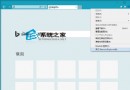
 Win10 禁止 IE11 自動更新安裝新版本:關於 IE 介面取消勾選「自動安裝新版本」
IE11 預設自動升級,新版可能相容性不佳。禁止自動更新: IE11 右上角齒輪圖示 → 「關於 Internet Explorer」。 取消勾選「自動安裝新版本」。
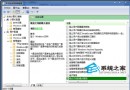 Win7 控制開始選單「最近開啟的檔案」顯示數量:群組原則自訂最大項目數
Win7 開始選單右側「最近開啟的檔案」清單數量不固定,透過群組原則可精確控制顯示筆數(或完全隱藏)。 Win+R → gpedit.msc 開啟群組原則編輯器。 使用
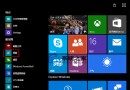 Win10 透過開始選單開啟畫圖工具:預設列表與 Windows 附屬應用程式兩條路徑
Win10 畫圖工具兩種啟動入口: 開始選單預設列表:直接在磚狀/清單中找到「畫圖」圖示點擊。 開始選單 → 「Windows 附屬應用程式」 → 「畫圖」:所有系統內
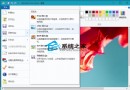 Win10 畫圖工具轉換圖片格式:無需第三方軟體,另存為即時轉 JPG/PNG/BMP/GIF/TIFF
Win10 內建「畫圖」支援主流圖片格式互轉,操作極簡單: 以「畫圖」開啟目標圖片(右鍵 → 「開啟方式」 → 「畫圖」)。 「檔案」選單 → 「另存為」 → 選擇目標
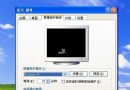 WinXP 將 HTML 網頁設為螢幕保護程式:活動桌面功能實現網頁內容待機顯示
WinXP 「活動桌面」功能允許將 HTML 網頁設為螢幕保護程式,待機時自動載入網頁內容(如股市行情、新聞輪播、即時監控儀表板)。 桌面右鍵 → 「內容」 → 「螢幕
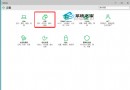 Win10 修改滑鼠主按鈕為右鍵:設定→裝置→滑鼠→選擇主要按鈕適應左撇子習慣
Win10 設定介面支援一鍵切換滑鼠主按鈕左右手模式,無需登錄表或控制台繁瑣操作。 Win+I 開啟「設定」 → 「裝置」。 左側選單選「滑鼠」 → 右側「選擇主要按鈕
 Win7 點擊關機卻變重啟修復:網卡「喚醒模式比對」導致誤判重啟,停用即解決
Win7 點「關機」電腦卻重新開機,常見原因:網卡進階屬性中「喚醒模式比對」啟用,網路封包觸發誤喚醒。修復步驟: 控制台 → 「網路和共用中心」 → 「變更介面卡設定」
 Win10 內建放大鏡工具路徑與啟動方式:開始選單、搜索框、檔案總管三途徑
Win10 放大鏡 (Magnify.exe) 實體路徑:C:\Users\用戶名\AppData\Roaming\Microsoft\Windows\Start Men
 Win10 內建天氣應用修改主頁顯示城市:右鍵選單快速切換預設地點
Win10 天氣應用預設顯示定位城市,需手動切換關注城市。操作極簡單: 開啟「天氣」應用 → 滑鼠右鍵點擊應用內任意處 → 選擇「地點」。 點擊「變更主頁地點」按鈕。
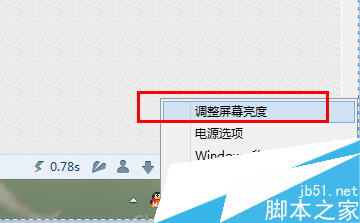 Win8 調整螢幕亮度四大法:系統托盤電源圖示、Windows 行動中心、Metro 設定魅力列、鍵盤快捷鍵
Win8 調整螢幕亮度四種方法,適應不同裝置(筆電/平板/外接螢幕)與使用習慣: 方法一:系統托盤電源圖示 右鍵工作列右側電池/電源圖示 → 「調整螢幕亮度」。 拖動亮
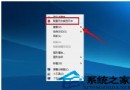 Win7 雙顯卡手動切換至獨立顯卡:ATI/AMD 可切換顯示卡圖形介面操作指南
筆電搭載核顯+獨顯(如 AMD APU + 獨立 Radeon),Win7 透過顯卡驅動提供的「可切換顯示卡」介面手動切換至高效能 GPU。 桌面空白處右鍵 → 選擇「
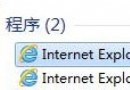 Win7 IE 下載需雙擊「允許」解決:以系統管理員身分啟用「允許在我的電腦上執行 Active 內容」
Win7 IE 下載檔案時彈出兩次「允許」提示,需連點兩次才能進入下載頁。根因:IE 安全性設定阻擋本機 Active 內容執行。以管理員身分啟用選項即可解決。 工作列
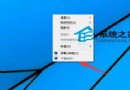 Win10 設定螢幕保護程式(螢保)完整教程:3D 管道、氣泡、相片多種動畫可選
Win10 保留經典螢幕保護程式功能,內建 3D 文字、氣泡、迷宮、相片、絲帶、空白等動畫。設定路徑: 右鍵桌面 → 「個人化」 → 「鎖定畫面」 → 底部「螢幕保護程
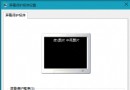 Win10 設定螢幕保護程式播放相片:待機時自動輪播指定資料夾圖片
Win10 內建螢幕保護程式支援「相片」模式,待機時自動輪播指定資料夾圖片,讓閒置電腦變身數位相框。 右鍵桌面空白處 → 「個人化」 → 「鎖定畫面」 → 底部「螢幕保
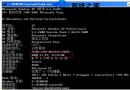 查看 WinXP 系統安裝年齡:systeminfo 指令顯示原始安裝日期
想知道 XP 系統陪伴你多久?命令列一鍵查詢原始安裝日期(即使經過 Ghost 還原,仍顯示母盤安裝時間)。 Win+R → cmd。 輸入 systeminfo 按
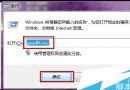 Win7 釋放 20% 預留頻寬加快網速:群組原則關閉 QoS 封包排程器限制
Win7 預設啟用 QoS 封包排程器,保留 20% 頻寬供系統高優先度流量(如 Windows Update、授權驗證)。對於獨享頻寬的家用/小型辦公環境,關閉此限制可
 WinXP 修改寬帶重撥時間間隔:屬性→選項→重撥間隔自訂秒數
XP 斷線後彈出撥號視窗,預設重撥間隔較長(如 30 秒)。修改為 1 秒可實現近乎即時自動重撥。 開啟「網路連線」(控制台或右下角圖示)。 右鍵「寬帶連線」→「內容」
 Win7 開機主機運作但螢幕黑屏無訊號排查:主板自檢、顯示線、記憶體、CMOS 電池四大核心檢查項
電腦開機風扇轉動、指示燈亮,但螢幕顯示「無訊號輸入」。非螢幕故障(換機測試正常),排查四大核心方向: 重新連接/更換視訊傳輸線(HDMI/DP/VGA/DVI),排除線
老電腦升級Win7/Win8:硬體升級實戰指南,低成本換新生
DiskGenius 檔案救援全攻略:誤刪、格式化、RAW 分區資料完整復原
Win10 無法解除安裝程式提示「請等待目前程式完成解除安裝」?登出重新登入 或 結束 dllhost.exe 處理程序兩法解決
Windows Server 2008 解決 Intel 82583V 網卡驅動無法安裝:實測官方無驅動、最終增裝 PCI 網卡解決
Windows XP 刪除檔案提示「找不到項目」?同樣適用 .bat 強制刪除工具
Win10 正式版前核心應用更新了哪些內容?郵件、鬧鐘、計算機等批量修復
Win10 VS 圖形偵錯 Direct3D 11 失敗?缺少「圖形工具」可選功能
Win8 如何開啟 Aero 效果?高對比度主題 + 色彩視窗殘留技巧啟用玻璃透明框
Win10 Mobile 10572 未公開更新匯總:VPN 快捷移除、引導文字簡化、完整帳號管理、訊息同步開關、透明度邏輯反轉
Windows 10 UWP 應用程式閃退?wsreset 清除快取一鍵修復
Windows 8.1 Metro 應用程式必學技巧:啟動、命令列、超級按鈕、多工與關閉全攻略
Win10 TH2 秋季更新新功能一覽:效能提升、小娜進化、Edge 強化、記憶體壓縮等亮點解析
Win8 Win+X 選單失效修復:登錄檔補回 IsShortcut 字串值
Windows 10 筆電開啟行動熱點/虛擬 Wi-Fi 完整指令教學(含網際網路共享設定)
Win10 將迅雷設為 360 瀏覽器預設下載工具:兩步驟完成設定
Win7 Program Files 路徑長度限制:EndNote 深層資料夾複製失敗案例分析
Windows 7 關閉自動更新完成後強制重啟提示:群組原則設定教學
Windows 10 Build 10130 Cortana 獲得改進:新介面、白色通知動畫、電池快顯支援主題色