檔案被誤刪、分區格式化、或顯示 RAW 格式無法存取時,DiskGenius 的「檔案恢復」功能能深度掃描殘留磁碟資訊,重建檔案目錄結構,最大程度找回遺失資料。
資料遺失的本質與可復原性
- 刪除檔案:僅標記「刪除旗標」,將佔用空間標為「空閒」,實際資料完整保留。
- 格式化 (FAT32/16/12):清除檔案配置表 (FAT) 與根目錄,檔案資料區通常不受影響。
- 格式化 (NTFS):新寫入資料位置固定,舊資料大多殘留。
- 關鍵條件:遺失後未寫入新資料,覆寫風險隨時間增加。
適用範圍
- 檔案系統:NTFS、FAT32、FAT16、FAT12
- 裝置:硬碟分區、RAID 磁碟區、USB 隨身碟、記憶卡 (SD/XD/CF 等)
- 情境:誤刪、格式化、分區損壞 (RAW)、病毒破壞
重要前置條件:分區遺失時
若整個分區不見,請先使用「搜尋已遺失分區」功能重建分區表,再進行檔案恢復。分區損壞跡象:提示「未格式化」、屬性顯示 RAW、開啟分區空白無檔案。
唯讀掃描保護機制
掃描過程採唯讀模式,不向分區寫入任何資料,確保不二次破壞現場。
兩大恢復模式詳解
模式一:誤刪除檔案恢復
勾選「恢復誤刪除的檔案」開始掃描。進階選項:
- 額外掃描已知檔案類型:掃描所有空閒空間依副檔名辨識檔案(檔名以序號命名),適合一般掃描找不到時使用。較慢,建議二次掃描時啟用。
- 恢復更早以前刪除的檔案 (FAT32 專用):完整掃描 FAT32 刪除記錄,耗時較長,建議一般掃描失敗後再用。
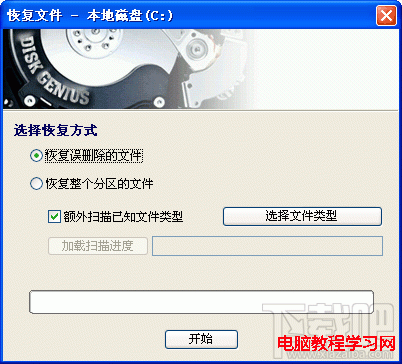
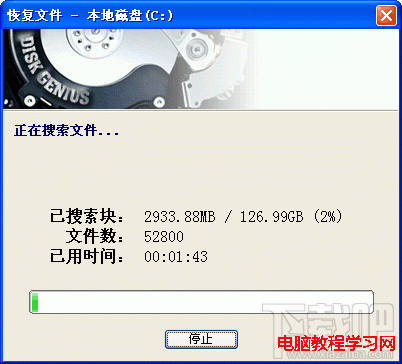
模式二:誤格式化後的檔案恢復
針對格式化、RAW 分區、檔案系統損壞情境,深度重建目錄樹結構。
結果瀏覽與復原操作
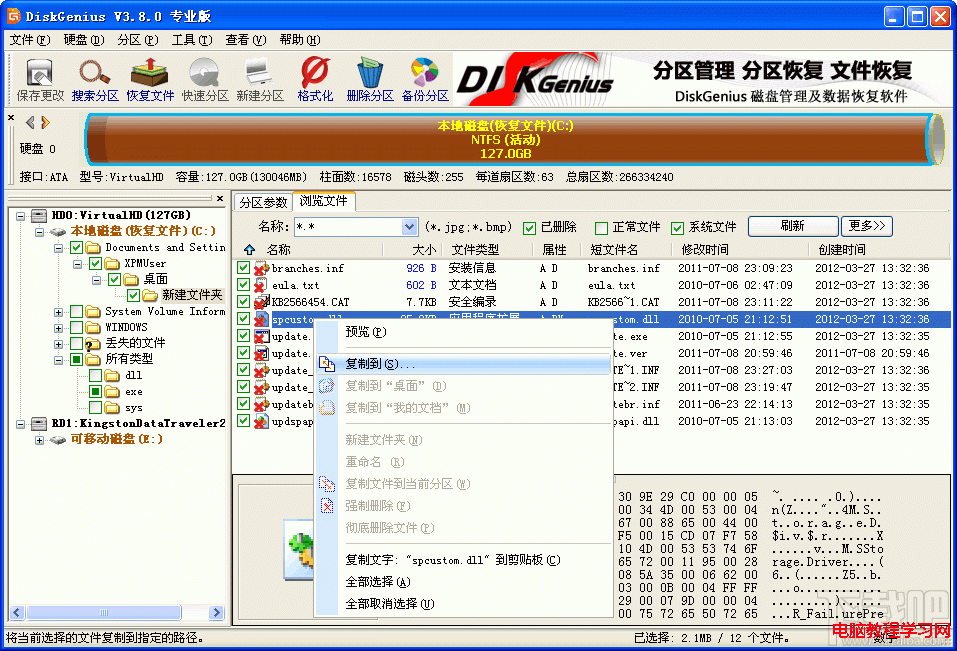
掃描完成自動關閉對話框,主介面顯示可勾選的檔案清單:
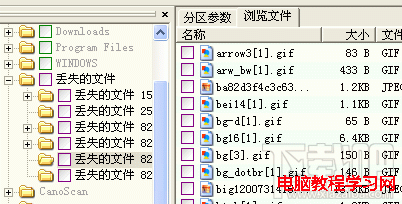
- 無法歸類的檔案/資料夾集中於「遺失的檔案」虛擬資料夾,**檢查此資料夾極關鍵**
- 支援預覽功能(圖片、Office 文件等)確認檔案完整性
- 勾選目標檔案/資料夾 → 右鍵「複製到」指定安全位置(勿存回原分區)
關鍵成功因素
- 立即停止對該分區寫入(含瀏覽縮圖預覽會產生快取檔)
- 優先嘗試一般掃描,失敗再啟用「掃描檔案類型」
- 復原目的地選擇不同磁碟
- 重要資料建議先製作磁碟鏡像再操作