Windows XP Windows 7 Windows 2003 Windows Vista Windows 綜合教學 Linux 系統教學
Windows 10 Windows 8 Windows 2008 Windows NT Windows Server 電腦軟體教學
您现在的位置: Windows教程網 >> Windows教程 >  >> Windows 綜合教學 >> 關於 Windows

DiskGenius 快速分區完整指南:新硬碟分區、重新分區一鍵搞定

編輯:關於 Windows

DiskGenius 的「快速分區」功能(熱鍵 F6)專為新硬碟初始化或舊硬碟重新分區設計,能一次完成刪除舊分區、建立新分區、快速格式化全流程,支援 MBR/GPT 兩種分區表格式。

啟動與目標磁碟選擇

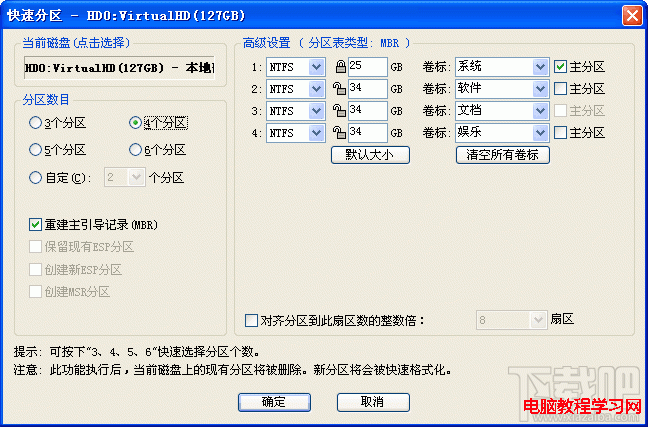
點選「硬碟」→「快速分區」或按 F6 開啟對話框。預設選取當前磁碟,若需切換請點擊左上角磁碟名稱彈出選單。
分區數量與預設規則

直接按鍵盤 3/4/5/6 或滑鼠選擇分區數量。預設規則依磁碟容量自動分配:

  • ≤60 GB:3 個分區
  • 60–150 GB:4 個分區
  • 150–320 GB:5 個分區
  • >320 GB:6 個分區

分區參數詳細設定

檔案系統類型

僅提供 NTFS 與 FAT32 兩種選擇。

分區大小調整邏輯

  • 平均容量 < 15 GB:均分
  • 平均容量 ≥ 15 GB:第一分區 = 總容量/20(最小 25 GB),其餘均分
  • 鎖定圖示:手動調整後該分區大小固定,其餘未鎖定分區自動平分剩餘空間
  • 「預設大小」按鈕可一鍵重置

除使用「剩餘容量」的分區外,其皆為「整數分區」(在檔案總管顯示整數 GB),視覺更美觀。

磁碟區標籤

每個分區預設皆有標籤,可自訂或點選「清空所有磁碟區標籤」。

主/邏輯分區設定(僅 MBR 有效)

  • 最多 4 個主分區(含延伸分區)
  • 超過 4 個分區時,第 5 個起強制為邏輯分區
  • 程式自動依選擇調整選項可用狀態

4K 扇區對齊

針對 4KB 實體扇區硬碟(如 WD Advanced Format),勾選「對齊到下列扇區數的整數倍」並設定扇區數,避免讀寫效能下降。

進階選項

  • 重建 MBR:預設勾選。若保留原有 MBR 啟動管理程式請取消勾選。
  • GPT 磁碟支援:對話框頂端顯示當前分區表類型。可選擇保留/建立 ESP 分區與 MSR 分區處理方式。

執行與確認

設定完成點選「確定」,若磁碟有舊分區會彈出警告確認視窗。執行後原分區全數刪除,新建第一主分區自動設為啟動。

Copyright © Windows教程網 All Rights Reserved