Win10 設定 App 中「日期與時間」頁面,「自動設定時間」/「自動設定時區」開關灰色無法操作,或開啟後不生效。正確路徑:Win + I → 時間與語言 → 日期與時間 → 直接操作兩個開關。
操作步驟
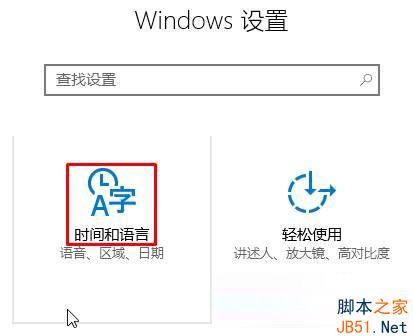
- Win + I 開啟「Windows 設定」 → 點選 時間與語言。
- 左側/頂部選 日期與時間 → 右側將 自動設定時間、自動設定時區 開關 **開啟**。
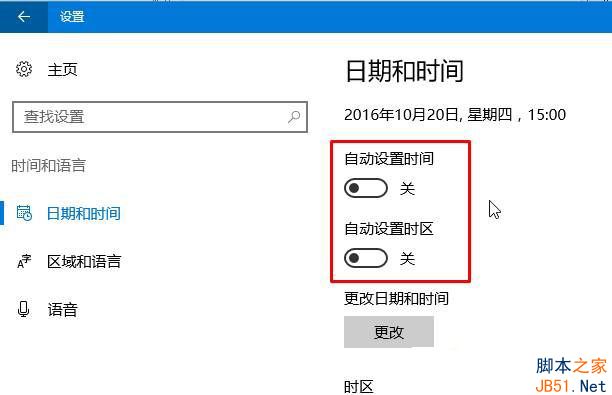
若開關灰色無法操作
- 檢查是否登入 **Microsoft 帳戶** (本地帳戶某些版本受限)。
- 檢查群組原則:`gpedit.msc` → 電腦設定 → 系統管理範本 → 系統 → 區域設定 → 「關閉自動時間同步」未設為「已啟用」。
- 服務檢查:`services.msc` → **Windows Time** (W32Time) → 啟動類型「自動」且狀態「執行中」。
- 命令列強制同步:管理員 CMD 執行 `w32tm /resync` / `net time /domain /set /y` (域環境)。
時區不同步常見原因
- BIOS 時間錯誤 (主機板電池 CR2032 耗盡) → 換電池 + BIOS 設定正確時間。
- 網路時間伺服器 (time.windows.com / pool.ntp.org) 連線失敗 → 防火牆/路由器封鎖 UDP 123 埠。