在現有 Windows 系統下直接執行 ISO 內的 Setup.exe 即可升級/全新安裝 Windows 8,無需燒錄光碟或製作 USB。本教學以 32 位元中文版為例,詳細記錄每一步畫面。
安裝前準備
- 下載
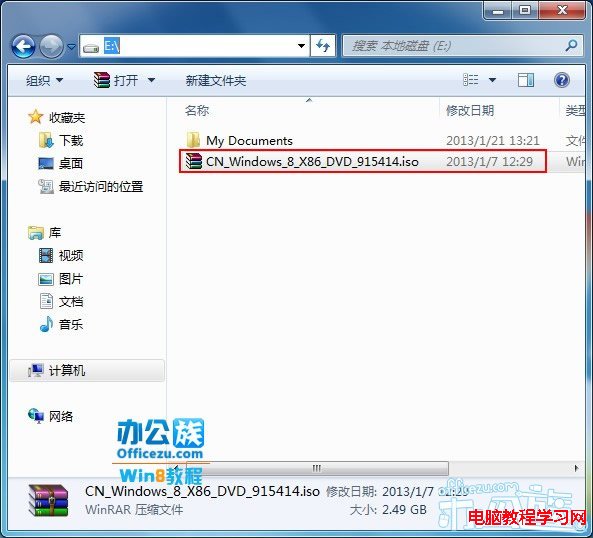
CN_Windows_8_X86_DVD_915414.iso (或對應版本)。
- 安裝 WinRAR/7-Zip 等解壓縮工具。
- 目標分割區 ≥ 16 GB (32 位) / 20 GB (64 位),格式為 NTFS。
- 重要資料先備份,硬碟安裝會格式化目標分割區。
建議硬體配備 (超過最低規格)
| 元件 | 建議規格 |
|---|
| CPU | 2.0 GHz 以上雙核心 |
| 記憶體 | 2 GB / 4 GB 以上 |
| 硬碟 | 80 GB / 160 GB 以上 |
| 顯示卡 | DirectX 9 以上 |
| 解析度 | 1366×768 以上 (支援 Snap) |
安裝步驟圖解
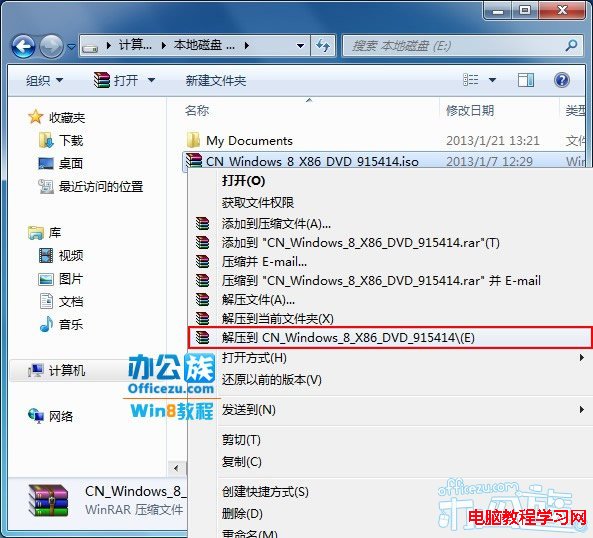
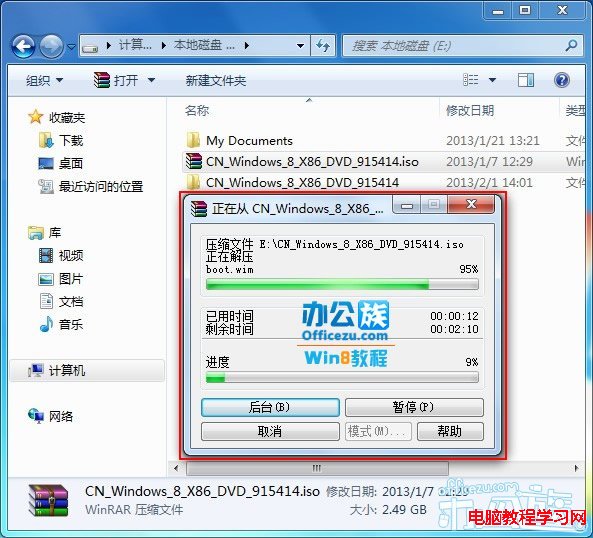
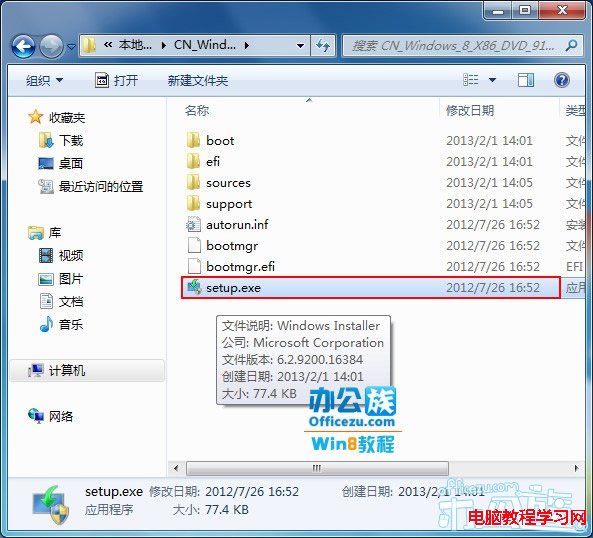
- 以 WinRAR 解壓縮 ISO 至資料夾
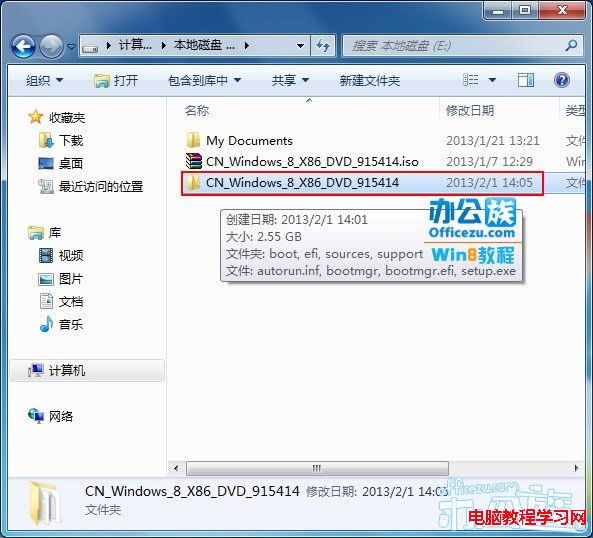
CN_Windows_8_X86_DVD_915414。
- 進入資料夾,雙擊
setup.exe。
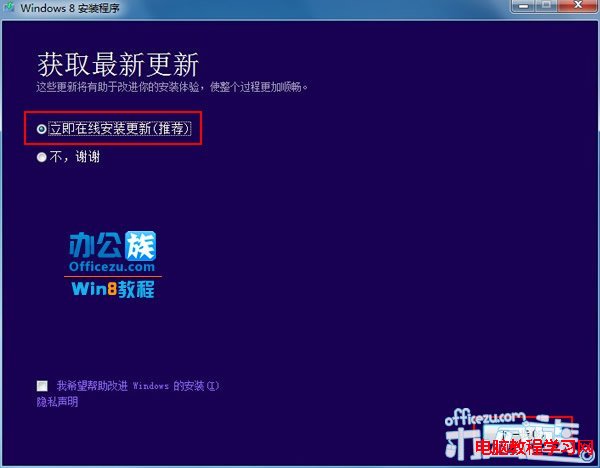
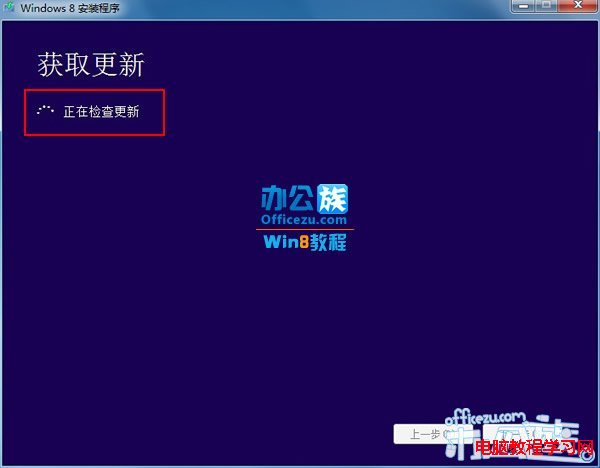
- 選擇「立即線上安裝更新 (建議)」,下一步。
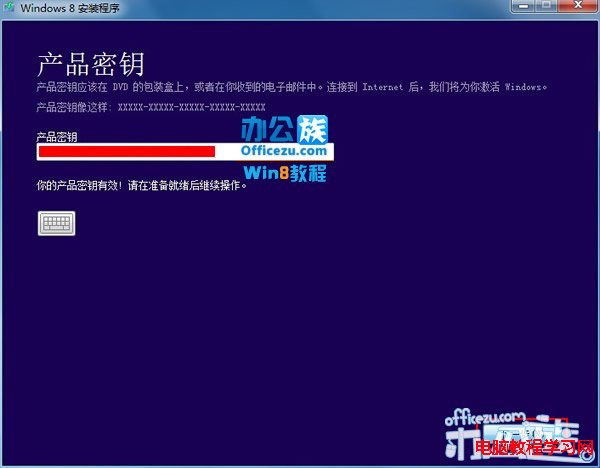
- 輸入產品金鑰 (可上網搜尋通用安裝金鑰),下一步。
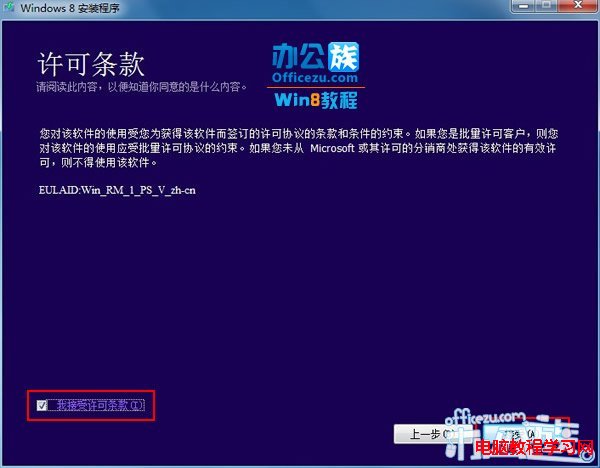
- 勾選「我接受授權條款」,下一步。
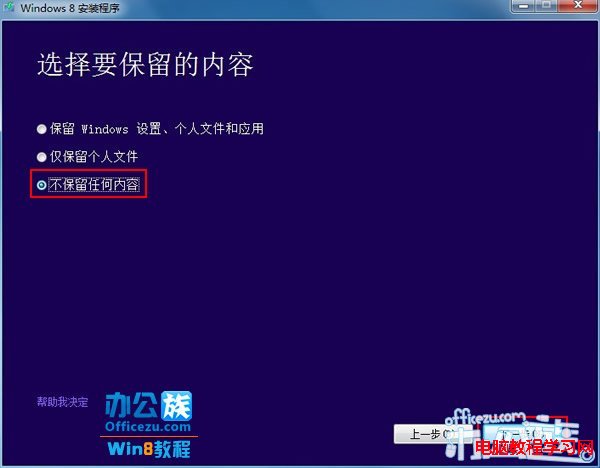
- 選擇「自訂: 僅安裝 Windows (進階)」。
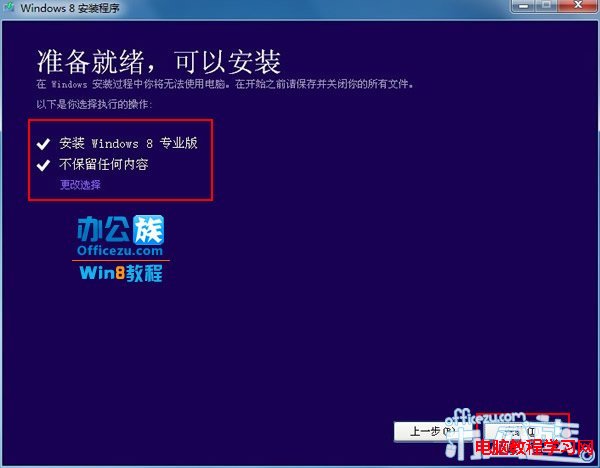
- 選取目標分割區 (如 C:),點選「下一步」開始複製檔案。
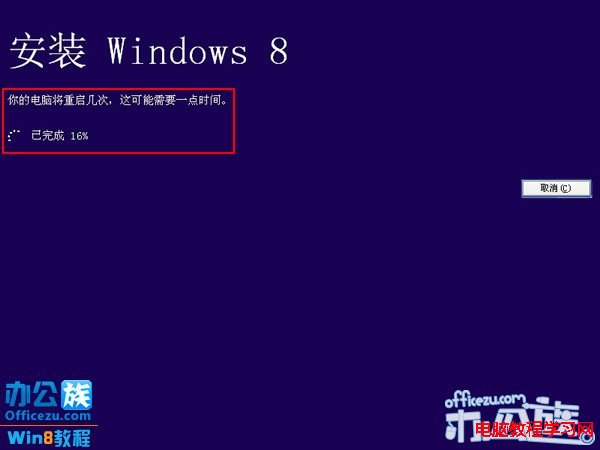
- 電腦將重啟數次,過程約 20 分鐘,請勿中斷電源。
- 重啟後進入「讓我們完成基本步驟」,依指示設定個人化、帳戶、網路等。
- 進入 Metro 開始畫面,安裝完成。