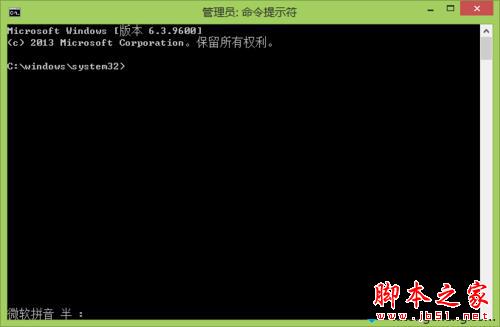
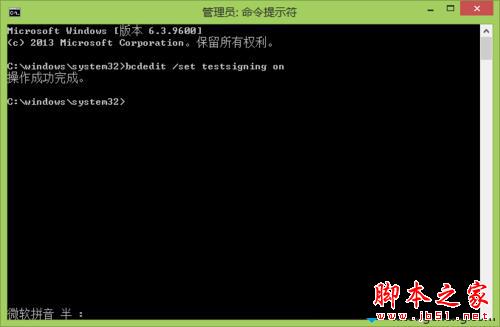
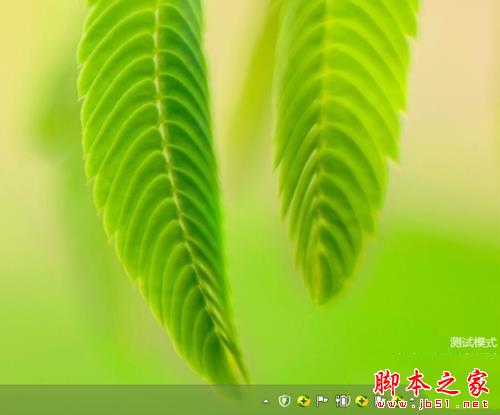
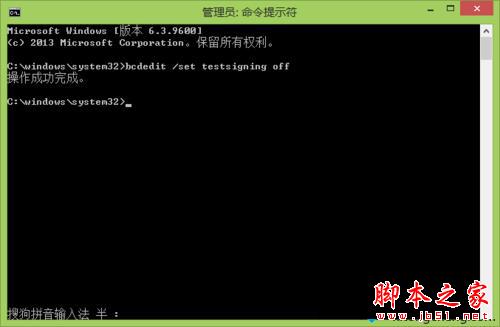
Windows 測試模式允許載入未經微軟簽章的驅動程式(如測試版顯卡驅動、修改版系統檔案)。桌面右下角會出現「測試模式」水印。透過 bcdedit 指令可隨時開啟或關閉。
bcdedit
bcdedit /set testsigning on
bcdedit /set testsigning off
適用場景: 安裝非 WHQL 簽章驅動、測試自簽核驅動、載入修改版系統核心檔案時需開啟;日常使用建議關閉以確保安全性。
Windows 7 必學 15 組超實用快速鍵:操作效率倍增
Win7 聽音樂看影片突發爆音雜音?登錄刪除 MMCSS 解決多媒體服務優先級衝突
Win7 無法啟動 DHCP Client 服務導致無法上網?兩大修復方案
Win7 移動硬碟寫保護解除全攻略:diskpart 指令輕鬆搞定無法複製問題
Win10 內建鬧鐘與時鐘 App 完整使用教學:設定鬧鐘、計時器、碼表與世界時鐘
Win7 旗艦版存取共用檔案出現 0x800704cf 錯誤?一招刪除多餘 6to4 介面卡即可解決
Windows 7 關閉縮圖顯示提升資料夾開啟速度:資料夾選項一鍵設定
Windows 10 激活狀態查詢指令大全:slmgr.vbs 參數詳細說明