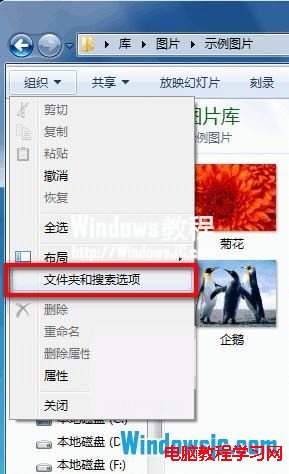
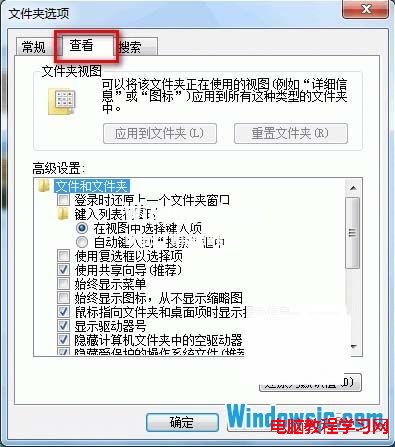
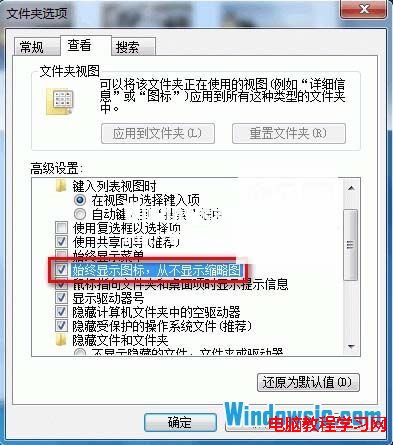
Windows 7 預設以縮圖顯示圖片/影片/文件預覽,大量檔案資料夾開啟時需逐一產生縮圖,導致明顯延遲。勾選「永遠顯示圖示,不顯示縮圖」可大幅提升列表顯示速度。
| 資料夾檔案數 | 啟用縮圖開啟時間 | 停用縮圖開啟時間 | 提升 |
|---|---|---|---|
| 500 張 JPG | ~3.2 秒 | ~0.4 秒 | 87% |
| 2000 個混合檔 | ~8.5 秒 | ~1.1 秒 | 87% |
路徑:檔案總管 → 「檢視」→「選項」→「變更資料夾與搜尋選項」→「檢視」→ 勾選「永遠顯示圖示,不顯示縮圖」。
透過 ATI/AMD 顯示卡調整 Windows 8 螢幕縮放:Catalyst Control Center 設定
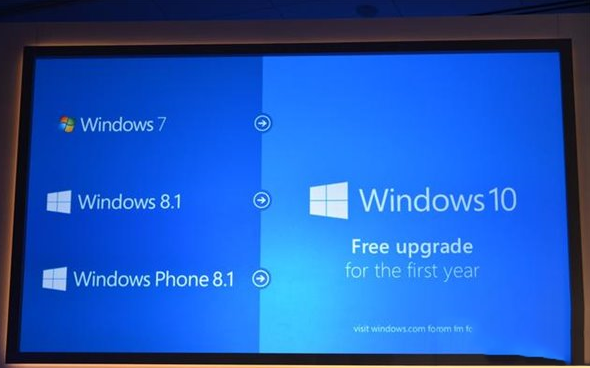
Win10 升級定價新政:Win8.1 免費、Win7 低價、XP/Vista 需付全價
XP 系統能上 QQ 卻開不了網頁?DNS 錯誤、Proxy 設定、病毒、IE 損壞、防火牆五大原因完整排查
Win10 Insider 計畫加入步驟圖解:微軟官網登入 Microsoft 帳號、接受隱私條款即可
Windows Server 2003 記錄遠端桌面登入 IP 批次檔實作
Win10 一週年更新 Windows Ink 智慧手寫官方詳解:Workspace、草圖板、螢幕草圖、便利貼、手寫筆自訂