Windows XP Windows 7 Windows 2003 Windows Vista Windows 綜合教學 Linux 系統教學
Windows 10 Windows 8 Windows 2008 Windows NT Windows Server 電腦軟體教學
您现在的位置: Windows教程網 >> Windows教程 >  >> Windows 綜合教學 >> 關於 Windows

Windows 7 關閉 UAC (使用者帳戶控制) 完整三法:系統組態、指令、註冊表

編輯:關於 Windows

UAC (User Account Control) 為 Windows Vista/7/8/10/11 核心安全機制,預設提示權限提升。特定環境(自動化腳本、舊版應用相容、嵌入式系統)需關閉 UAC,提供三種標準方法。

方法一:系統組態工具

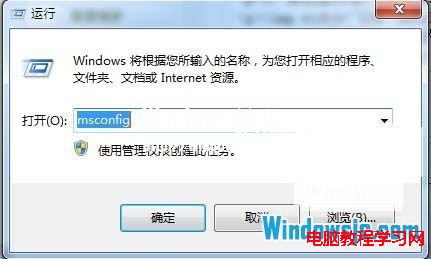
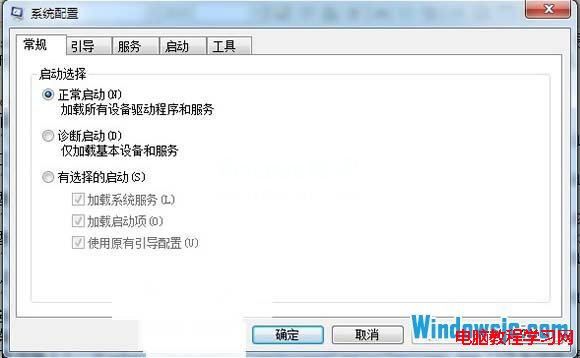
  1. Win+R → msconfig → Enter。
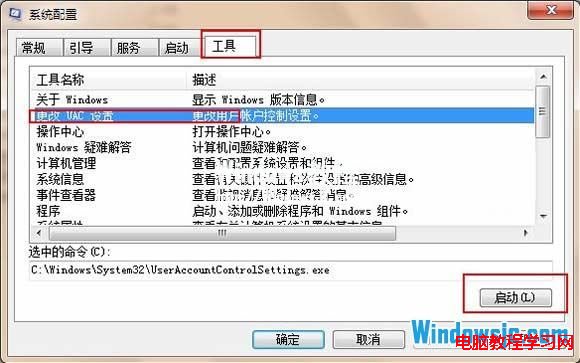
  2. 「工具」索引標籤 → 選取「變更 UAC 設定」 → 「啟動」。
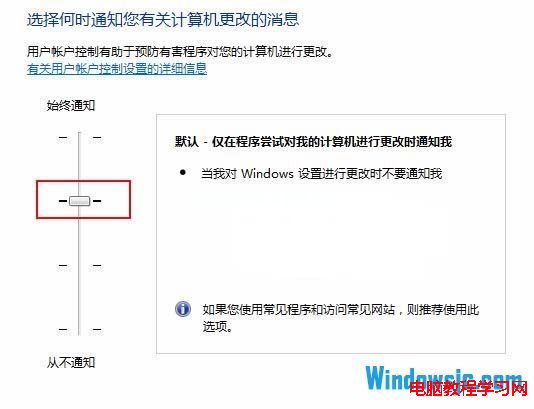
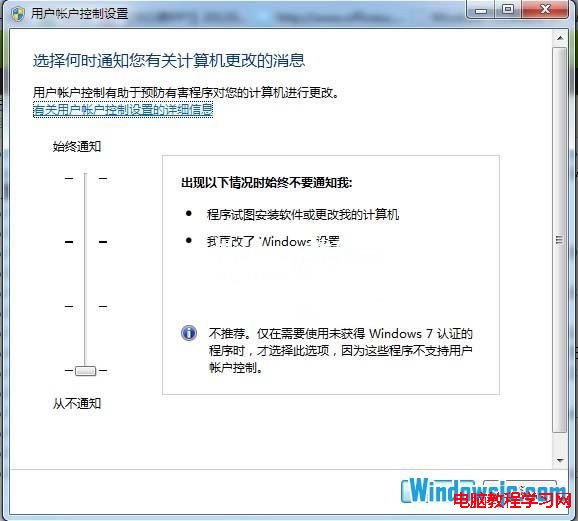
  3. 滑桿拉至最底 「從不通知」 → 「確定」 → 重開機生效。

方法二:直接指令開啟 UAC 設定視窗

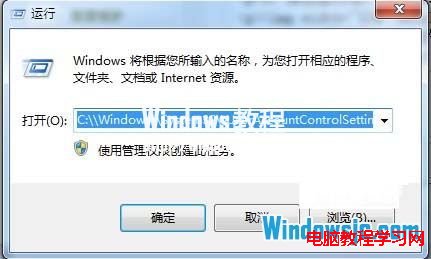
  1. Win+R → C:\Windows\System32\UserAccountControlSettings.exe → Enter。
  2. 直接滑桿設為「從不通知」→ 「確定」→ 重開機。

方法三:註冊表修改(適合批次部署/無人值守)

Windows Registry Editor Version 5.00

[HKEY_LOCAL_MACHINE\SOFTWARE\Microsoft\Windows\CurrentVersion\Policies\System]
"EnableLUA"=dword:00000000
"ConsentPromptBehaviorAdmin"=dword:00000000
"PromptOnSecureDesktop"=dword:00000000

另存為 DisableUAC.reg → 雙擊匯入 → 重開機生效。
還原:將 EnableLUA 改為 1,重開機。
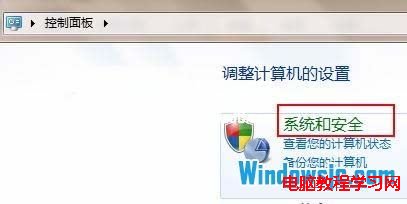
控制台系統與安全性

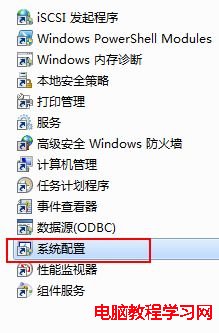
管理工具系統組態

系統組態工具索引標籤

啟動 UAC 設定

UAC 滑桿設為從不通知

msconfig 開啟系統組態

系統組態工具介面

UserAccountControlSettings.exe 直接開啟

UAC 設定視窗

⚠ 安全性警示

  • 關閉 UAC 等同移除「管理員核准模式」,所有程式以完整權限執行,惡意軟體可靜默安裝、修改系統核心區域。
  • 企業環境嚴禁關閉 UAC,合規要求(如 PCI-DSS、ISO 27001)強制啟用。
  • 家用電腦建議保持「預設 - 僅在我嘗試變更 Windows 設定時通知」。
  • 若為特定程式相容,請改用「相容性」→「以系統管理員身分執行此程式」或建立排程工作「以最高權限執行」。

驗證 UAC 狀態

  1. 管理員 CMD 執行 whoami /priv 檢查 SeAssignPrimaryTokenPrivilege 等特權是否為 Enabled。
  2. 執行需提升權限的指令(如 net stop wuauserv),觀察是否彈出 UAC 提示。
Copyright © Windows教程網 All Rights Reserved