許多 Windows 10 使用者在移除英文輸入法後,發現微軟拼音輸入法內缺少美式鍵盤選項,導致輸入網址或英文時頻繁彈出拼音干擾。本文提供詳細步驟,教您在中文輸入法中直接添加美式鍵盤,提升輸入效率。
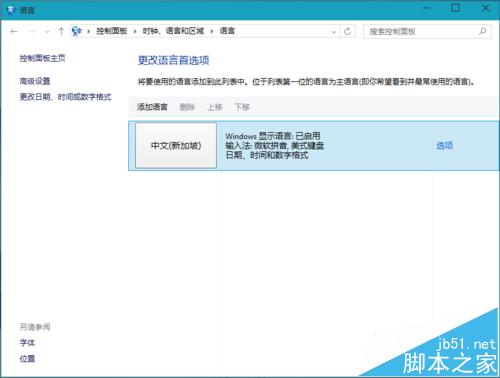
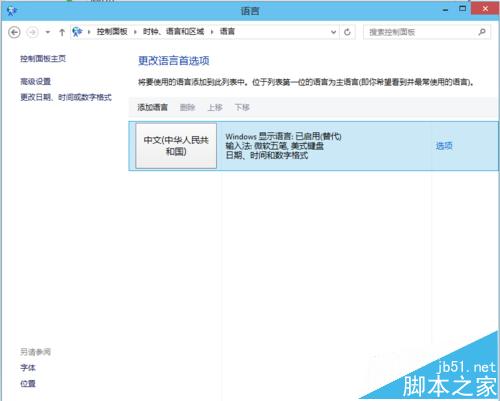
在控制面板中選擇「時鐘、語言和區域」→「語言」,進入語言管理介面。
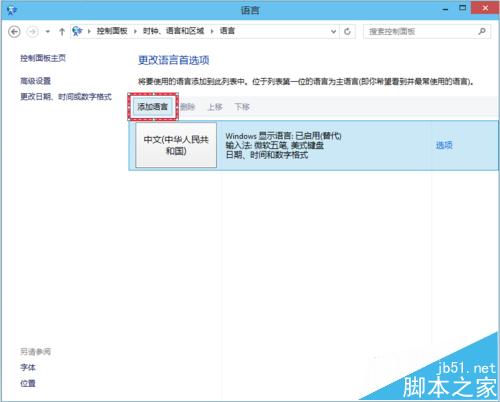
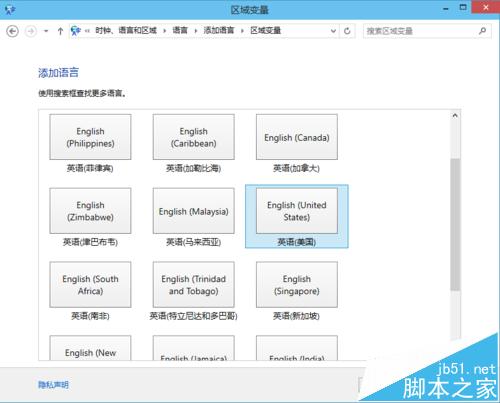
點擊「添加語言」,選擇「英語」,並在區域變體中選擇「英語(美國)」,完成添加。
將「中文」移至列表頂端,確保其為預設輸入語言。
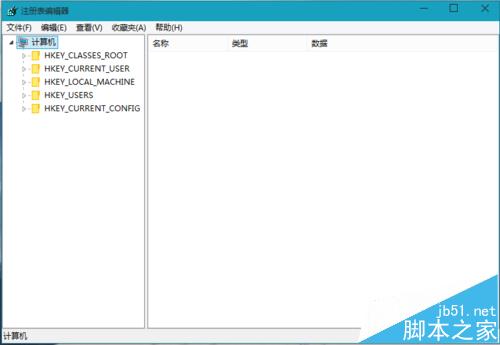
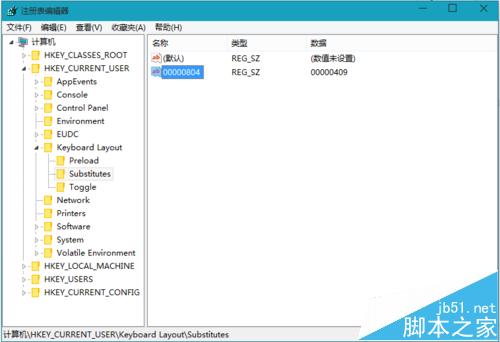
按 Win+R 輸入 regedit 開啟註冊表編輯器,定位至:
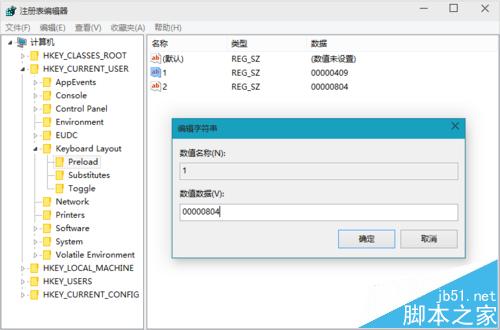
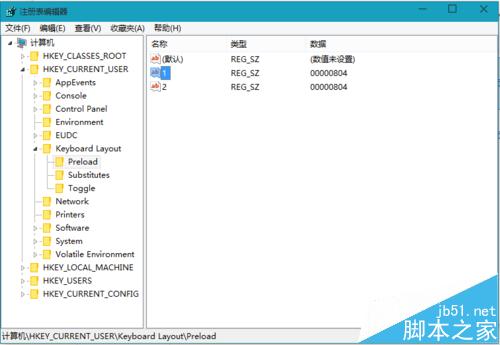
HKEY_CURRENT_USER\Keyboard Layout\Preload
將鍵值「1」修改為 00000804(中文輸入法識別碼)。
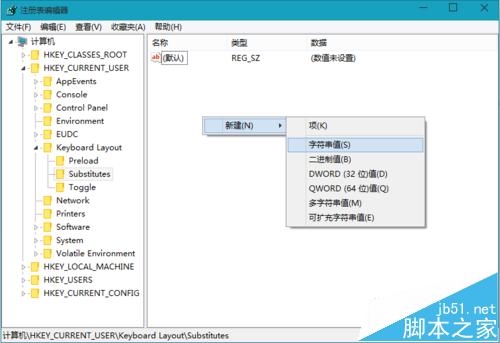
在 Substitutes 項下新建字串值:
0000080400000409(美式鍵盤識別碼)完成後關閉註冊表,註銷並重新登入系統。
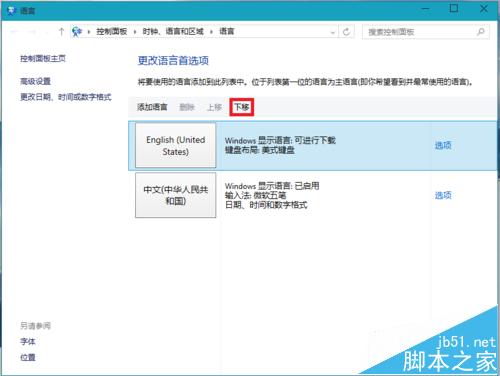
重新進入語言設定,中文輸入法下將出現「美式鍵盤」。此時可將獨立的英文輸入法下移並刪除,保持介面簡潔。