Windows XP Windows 7 Windows 2003 Windows Vista Windows 綜合教學 Linux 系統教學
Windows 10 Windows 8 Windows 2008 Windows NT Windows Server 電腦軟體教學
您现在的位置: Windows教程網 >> Windows教程 >  >> Windows 綜合教學 >> 關於 Windows

虛擬光碟機掛載 Win7/XP ISO 安裝系統完整流程(PE 環境)

編輯:關於 Windows

在 WinPE 環境下透過虛擬光碟機(如 WinMount、Virtual CD-ROM、UltraISO)掛載 Windows 7/XP ISO 映像檔,進行硬碟安裝,免燒錄光碟、免 USB 隨身碟,適合已有 PE 開機碟/分區的進階用戶。

前置準備

  • Windows 7/XP ISO 映像檔(來源:正版光碟複製、MSDN 訂閱下載)。
  • 已進入 WinPE 環境(USB/硬碟開機)。
  • 虛擬光碟機軟體已整合在 PE 內或可執行檔可用。

操作流程

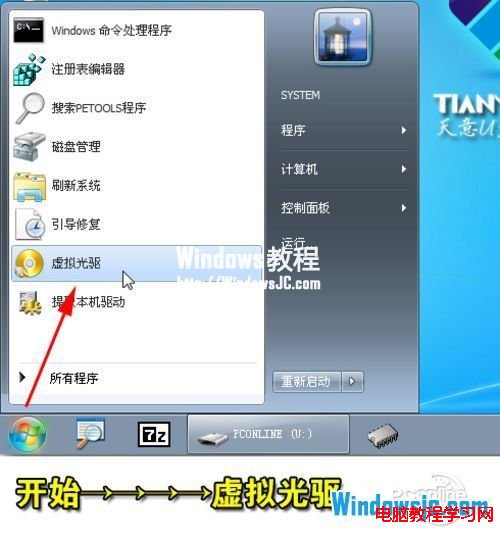
  1. PE 桌面「開始」→ 選擇虛擬光碟機工具(如 WinMount)。
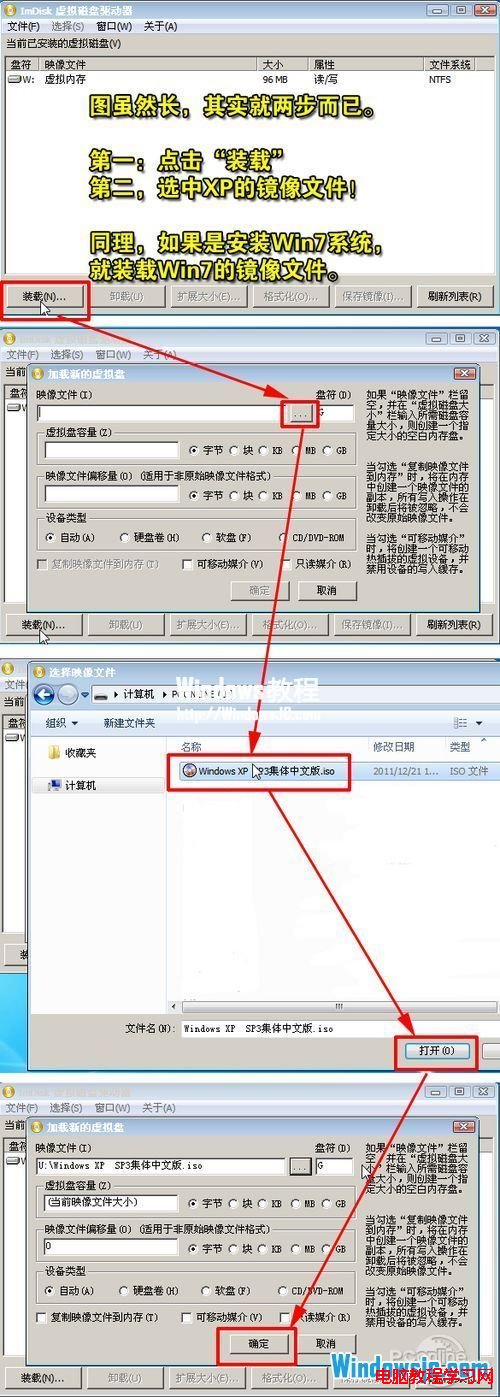
  2. 點選「掛載」→ 瀏覽選取 ISO 檔(Win7 掛載 install.wim 所在 ISO;XP 掛載含 I386 資料夾的 ISO)。
  3. 虛擬光碟機分配磁碟機代號(如 Y:)。
  4. 執行安裝程式:
    Win7:Y:\setup.exe 或 Y:\sources\setup.exe
    XP:Y:\I386\winnt32.exe(硬碟安裝模式)
  5. 依嚮導分區、選擇安裝位置、輸入產品金鑰、完成安裝。

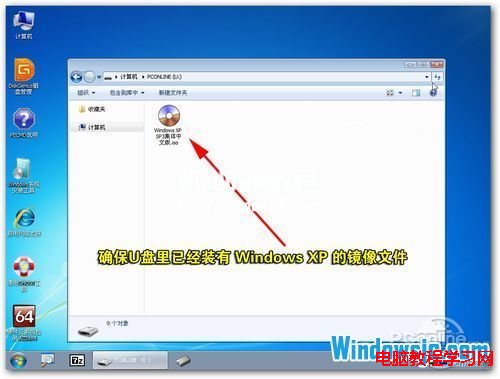
PE 環境桌面

虛擬光碟機選單

掛載 ISO 選擇流程

關鍵差異:Win7 vs XP 安裝後續

階段Windows 7Windows XP
啟動安裝setup.exe 圖形介面winnt32.exe 文字/圖形混合
分區工具內建進階分區(新增/刪除/格式化/擴展)需先用 DiskPart/第三方分區
檔案複製展開 install.wim (映像式)複製 I386 目錄檔案
重開機次數通常 1-2 次通常 2-3 次(文字模式→圖形模式)
驅動整合支援載入額外驅動需預先整合至 ISO (nLite)

常見問題

  • ISO 損壞/不完整:驗證 SHA1/MD5 雜湊值。
  • 虛擬光碟機無法掛載:PE 缺少驅動,嘗試其他虛擬光碟機工具或改用 USB 安裝。
  • 安裝中斷:檢查硬碟健康度(SMART)、記憶體錯誤(MemTest86+)。
Copyright © Windows教程網 All Rights Reserved