Windows XP Windows 7 Windows 2003 Windows Vista Windows 綜合教學 Linux 系統教學
Windows 10 Windows 8 Windows 2008 Windows NT Windows Server 電腦軟體教學
您现在的位置: Windows教程網 >> Windows教程 >  >> Windows 綜合教學 >> 關於 Windows

Win8.1 修改輸入法顯示順序:系統級+搜狗雙層級調整教程

編輯:關於 Windows

安裝多輸入法後,常用輸入法排在後面切換麻煩。Win8.1 支持系統級語言排序與輸入法級內部排序雙重調整,滿足個性化需求。


系統級語言排序(調整語言組順序)

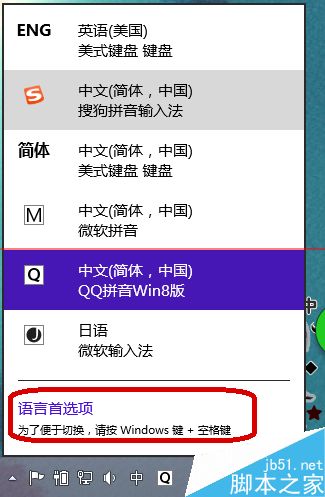
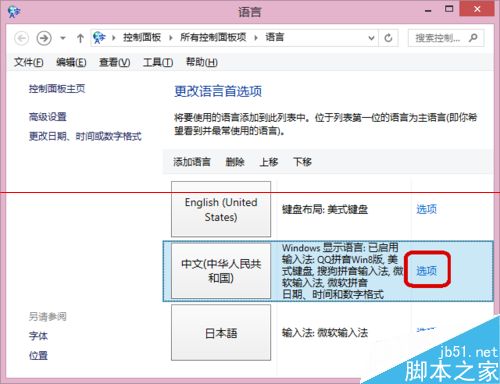
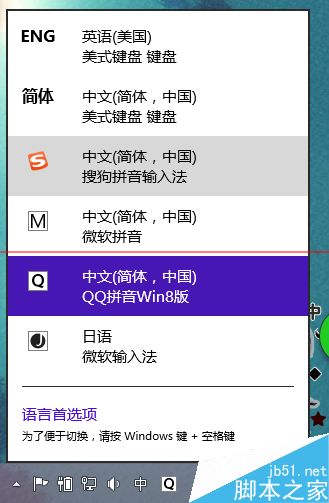
  1. 任務欄語言欄點擊 →「語言首選項」
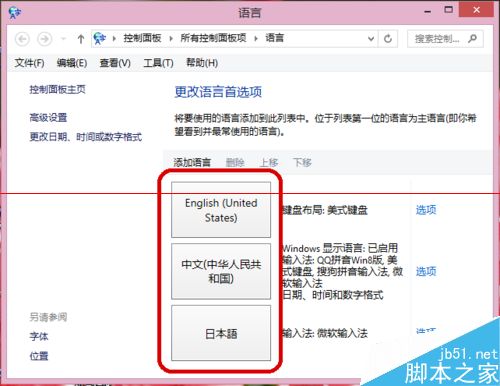
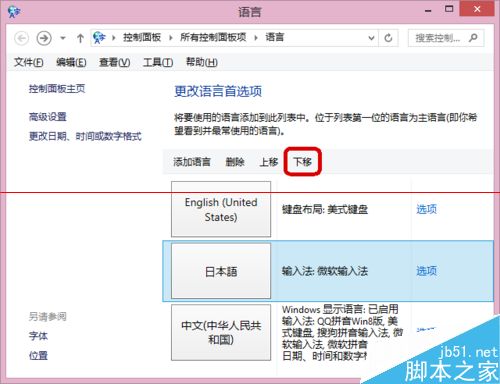
  2. 在語言列表中選中目標語言(如「日本語」)
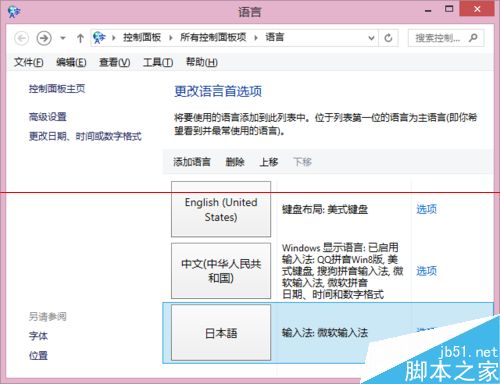
  3. 點擊工具欄「上移」/「下移」調整語言組優先級
  4. 第一位語言為系統默認顯示語言及默認輸入法所屬組

輸入法級內部排序(以搜狗拼音為例)

  1. 語言列表中選中「中文」→「選項」
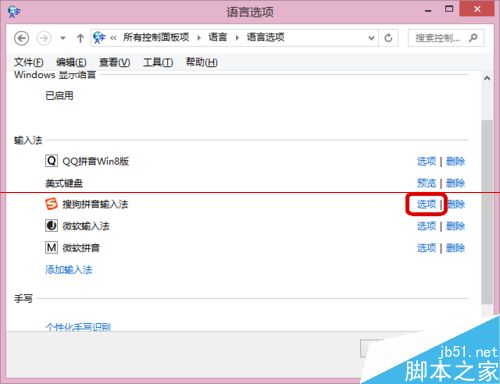
  2. 在「語言選項」窗口見到所有中文輸入法列表(順序即切換順序)
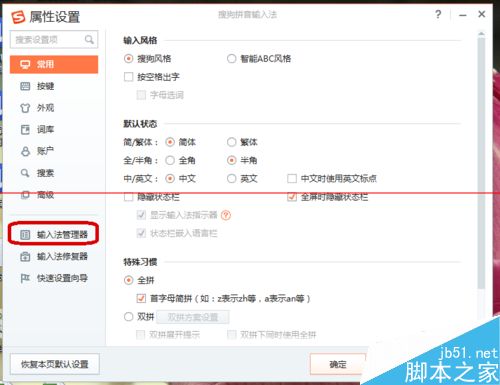
  3. 點擊搜狗拼音後的「選項」→ 打開搜狗屬性設置
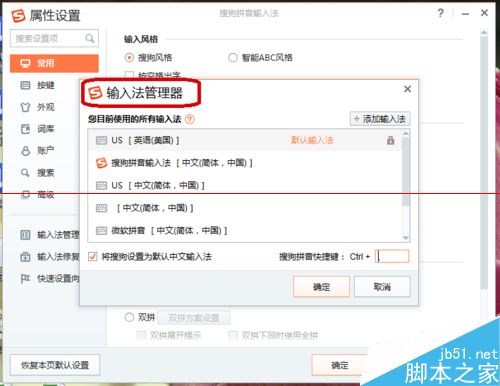
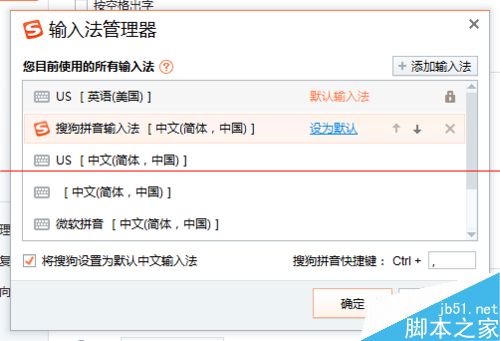
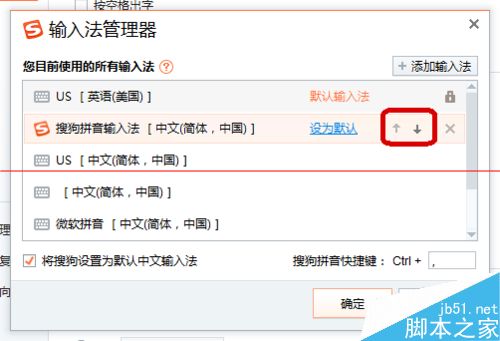
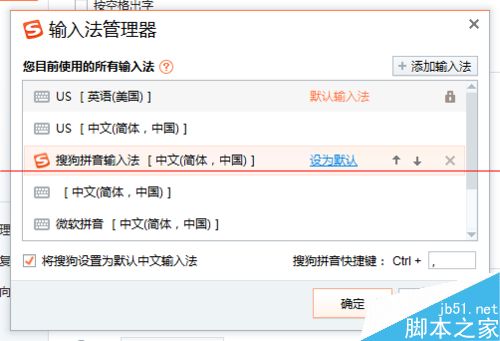
  4. 選「輸入法管理器」→ 在列表中找到搜狗項 → 點擊向下/向上箭頭調整位置
  5. 確定保存,任務欄輸入法列表即時更新

關鍵規則總結

  • 系統先按「語言組」排序,組內再按「輸入法」排序
  • 跨語言組移動輸入法無效(如日文輸入法無法移至中文輸入法之間)
  • 第一位語言組的第一個輸入法 = 系統默認輸入法
  • 其他輸入法(微軟拼音、百度等)若無管理器,需在「語言選項」列表中直接上移/下移
Copyright © Windows教程網 All Rights Reserved