Windows 7 針對筆電提供平衡、省電、高效能三種預設電源計畫,支援三種快速切換方式、自訂計畫建立、Windows 行動中心整合,滿足不同使用場景續航與效能需求。
| 計畫 | CPU 最大頻率 | 螢幕亮度 | 硬碟關閉 | 睡眠/休眠 | 適用場景 |
|---|---|---|---|---|---|
| 平衡 (預設) | 100% (需求時) | 中等 | 20 分鐘 | 睡眠 30 分 / 休眠 3 小時 | 日常辦公、續航與效能平衡 |
| 省電 | 限制 (如 50%) | 較暗 | 10 分鐘 | 睡眠 15 分 / 休眠 1 小時 | 離電長時間、文書處理、瀏覽網頁 |
| 高效能 | 100% (固定) | 最亮 | 從不 | 睡眠/休眠關閉 | 接通電源、渲染/編譯/遊戲、基準測試 |



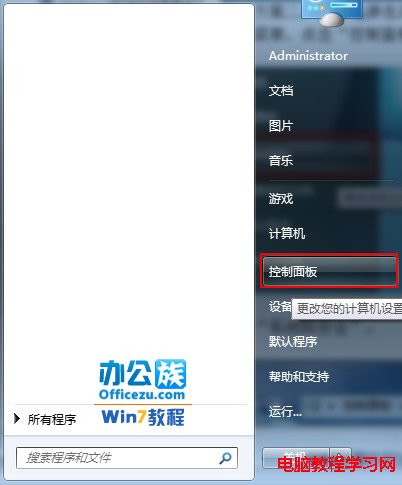

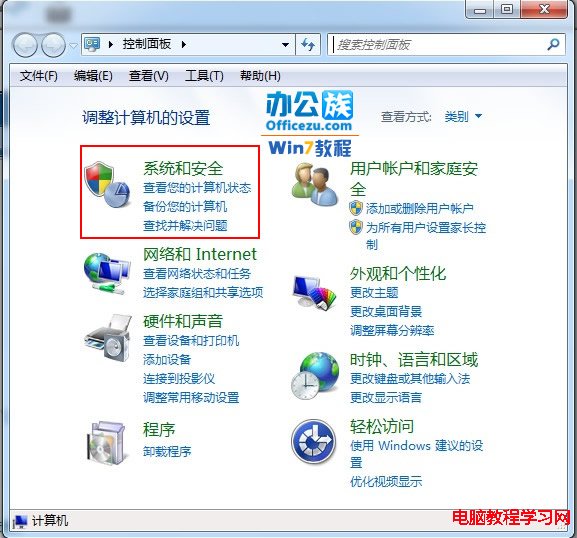

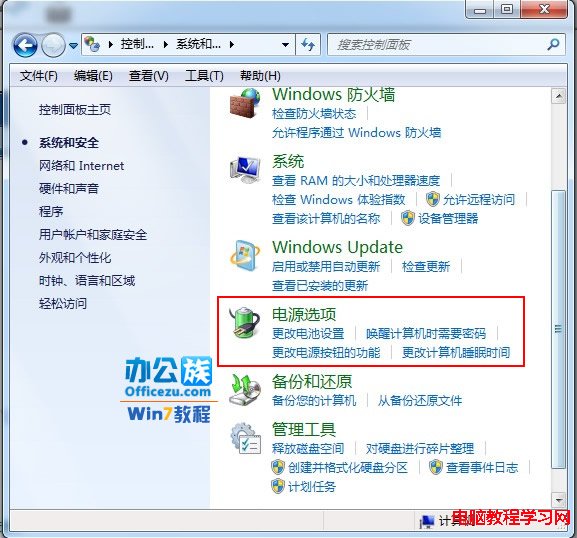

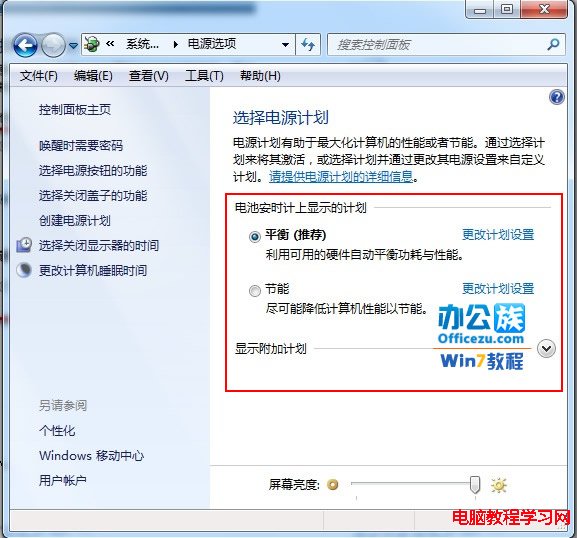
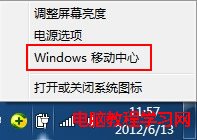

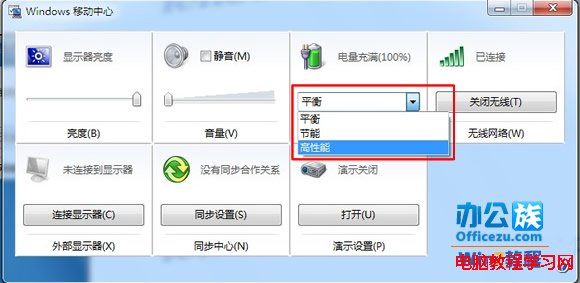
列出所有計畫:powercfg /list 設定作用中計畫:powercfg /setactive匯出計畫:powercfg /export "C:\backup\plan.pow" 匯入計畫:powercfg /import "C:\backup\plan.pow" 查詢目前計畫:powercfg /getactivescheme
Win10 程式假死無回應?PowerShell 重置應用與工作管理員結束程序雙重解法
Win7 如何顯示副檔名?資料夾選項取消「隱藏已知檔案類型的副檔名」
Win10 操作小技巧 16 招:1/4 分屏、虛擬桌面、命令列支援 Ctrl+V、開始選單縮放、一鍵卸載、跨版本更新等
Win8 系統自帶 Metro 應用如何徹底卸載?DISM 指令移除佈建套件
Win10 KB3124200 安裝報錯 8024401a?官方離線安裝包 (MSU) 直達下載
Windows 10 UAC 提示框無法點擊/無回應?啟用內建 Administrator 將使用者加入 Administrators 群組徹底修復