Windows 7 修改系統時間後重開機又變回錯誤時間、或根本無法儲存修改,甚至進入 BIOS 時間也跟著亂跳。成因通常集中在三大類:主機板 CMOS 電池沒電、惡意程式/病毒竄改時間、使用者帳號缺乏「變更系統時間」權限。本文提供分級診斷流程與對應解決方案。
第一階段:判斷 CMOS 電池(CR2032 鈕扣電池)是否沒電
- 開機連續按 Del/F2 進入 BIOS/UEFI 設定畫面。
- 在 BIOS 主選單修改日期/時間為正確值 → Save & Exit(儲存並離開)。
- 關機拔除電源線(筆電拔除電池),靜置 1 分鐘。
- 重新開機進入 BIOS,檢查時間是否維持剛才設定的正確值:
- 時間正確 → CMOS 電池正常,問題在 Windows 層面(進入第二階段)。
- 時間歸零/亂碼 → CMOS 電池沒電,需更換 CR2032 電池(成本約 10-20 元),更換後重新設定 BIOS 時間。
第二階段:排除病毒/惡意程式竄改時間
- 在 Windows 下修正時間 → 重新開機 → 進入 BIOS 檢查時間。
- BIOS 時間正確,但進入 Windows 後時間又錯 → 極大機率為病毒/惡意程式在 Windows 載入後竄改系統時間(目的:使防毒軟體授權過期、試用軟體到期、SSL 憑證驗證失效等)。
- 對策:
① 進入安全模式(開機連按 F8)執行完整掃毒。
② 使用 Windows Defender 離線掃描 / 廠商救援碟(Kaspersky Rescue Disk、ESET SysRescue 等)。
③ 若無法清除,備份資料重灌系統。
第三階段:檢查使用者「變更系統時間」權限
- 確認目前登入帳號名稱:Ctrl + Alt + Del → 工作管理員 → 使用者頁籤,或開始功能表右上角顯示名稱。
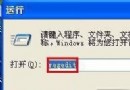
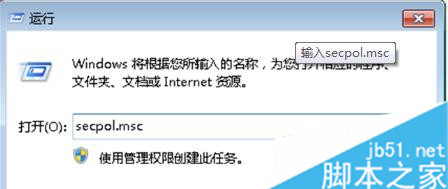
- 按 Win + R 輸入
secpol.msc 開啟「本機安全性原則」(專業版/企業版/旗艦版才有;家用版請用 gpedit.msc 或登錄法)。
- 展開:本機原則 → 使用者權利指派 → 雙擊 變更系統時間。
- 在清單中確認目前帳號是否存在:
- 存在 → 有權限,問題非權限所致(回第二階段查毒)。
- 不存在 → 無權限,點選「新增使用者或群組」→ 輸入帳號名稱 → 確定 → 套用。
家用版/無 secpol.msc 替代方案:登錄法授權
- Win + R →
regedit → 瀏覽至:
HKEY_LOCAL_MACHINE\SYSTEM\CurrentControlSet\Control\Lsa
- 新建 DWORD 值
LimitBlankPasswordUse = 0(允許空白密碼網路登入,間接影響時間同步服務)。
- 或直接將帳號加入 Administrators 群組(控制台 → 使用者帳戶 → 管理其他帳戶 → 更改帳戶類型 → 管理員)。
極端情況:病毒無法清除且需臨時維持時間正確
在「變更系統時間」權利指派中,移除所有使用者/群組(包含 Administrators、SYSTEM、LOCAL SERVICE 等),確定套用。此舉將使所有程式(含病毒)均無法修改系統時間,配合手動校時或網路對時(w32time 服務)維持時間準確,作為重灌前的緩兵之計。
診斷流程圖摘要
修改時間 → 重開機 → 進 BIOS 看時間
    │
    ├─ BIOS 時間錯 → CMOS 電池沒電 → 換電池
    │
    └─ BIOS 時間對 → 進 Windows 時間錯 → 病毒竄改 → 掃毒/重灌
                    │
                    └─ BIOS 時間對 → Windows 時間也對 → 權限問題 → secpol.msc 授權
依循「BIOS 實測 → 安全模式查毒 → 本機原則授權」三步驟,Win7 時間調不準、存不住問題可精準定位並徹底解決!