當資料夾內檔案眾多且無規律排序,需選取「除了幾個以外的所有檔案」時,逐一 Ctrl+點選極其繁瑣。Windows 8 檔案總管內建「反選」功能,先選取「不要的檔案」,再一鍵反選即可獲得「需要的檔案」。本文圖文示範操作流程。
操作步驟
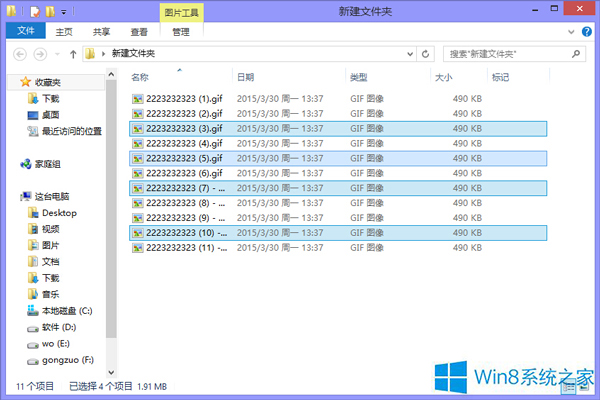
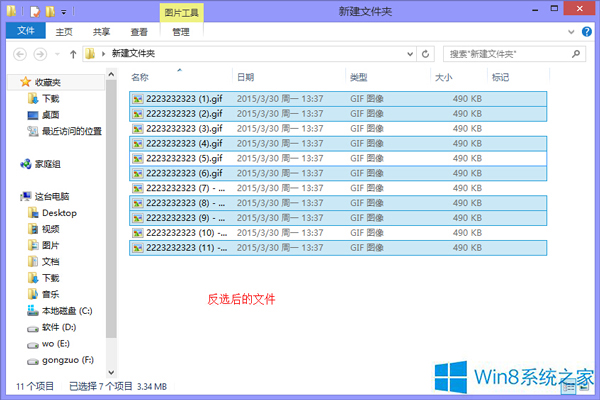
- 開啟目標資料夾,以滑鼠點選(或 Ctrl+點選)想要排除/不要的檔案,使其呈現選取狀態(藍底白字)。
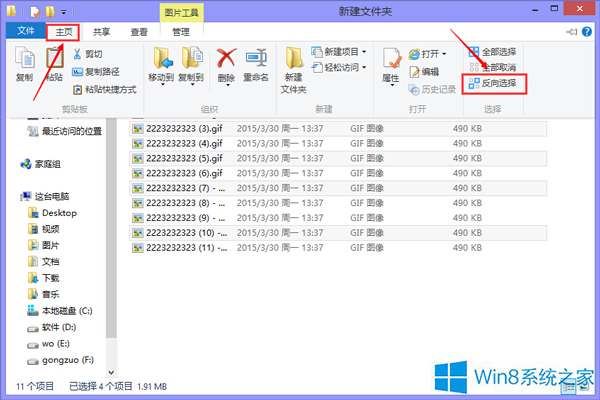
- 點擊檔案總管上方功能區「常用」/「首頁」索引標籤 → 「選取」群組 → 「反選」。
- 此時選取狀態反轉:原本選取的「不要檔案」取消選取,其餘所有檔案全數被選取。
- 即可對選取的檔案執行複製、移動、刪除、壓縮等批次操作。
適用場景
- 資料夾內 100 個檔案,只需排除 3 個 → 選 3 個 → 反選 → 獲得 97 個。
- 配合「全選」(Ctrl+A) 使用:全選 → 取消選取少數 → 反選(等同直接選取少數)。
- 搭配「選取依類型/名稱/日期」進階選取更高效。
快速鍵替代方案
- 無專用熱鍵,但可自訂「快速存取工具列」加入「反選」按鈕,單點即可執行。
- PowerShell 一鍵反選範例:
Get-ChildItem | Where-Object { $_.Name -notmatch 'exclude_pattern' }。
版本相容性
- Windows 7:相同位置(資料夾頂端功能列 → 「編輯」→「反選」)。
- Windows 10/11:相同位置(首頁索引標籤 → 「選取」→「反選」)。
掌握「反選」技巧,大量檔案管理效率瞬間提升,告別滑鼠手酸的逐一點選時代。