當 Windows 8 系統嚴重故障、病毒感染、效能極差或準備轉讓裝置時,「還原出廠設定」(重設此電腦)可將系統恢復至乾淨初始狀態。本文詳細說明操作流程、兩種清除模式差異、執行前備份重點與風險提醒。
操作步驟
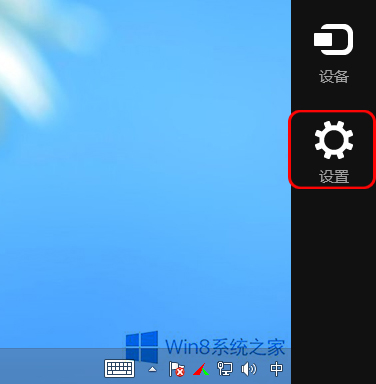
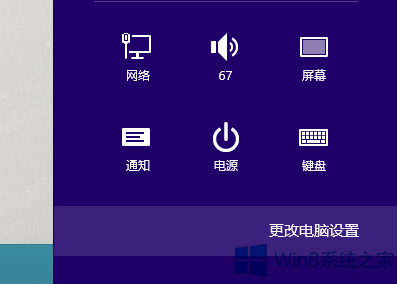
- 滑鼠移至畫面右上/下角喚出 Charm 列 → 點擊「設定」齒輪圖示。
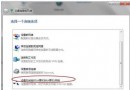
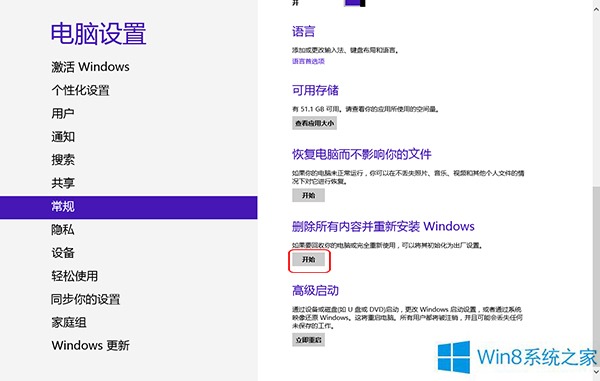
- 點擊「變更電腦設定」 → 左側選單選擇「一般」。
- 右側「刪除所有內容並重新安裝 Windows」區塊 → 點擊「開始」。
- 系統提示將刪除所有個人檔案、應用程式與設定,確認後點擊「下一步」。
- 選擇清除模式:
- 僅刪除我的檔案:快速格式化,資料可被復原軟體救援,適合自己繼續使用。
- 完全清理磁碟機:多次覆寫資料,耗時較久(數小時),資料極難復原,適合轉讓/報廢裝置。
- 點擊「重設」開始過程,系統重開機數次,顯示進度百分比,請保持電源連接,勿中斷。
- 完成後進入 OOBE (初次體驗) 設定:語言、授權條款、色彩、帳號建立等,即可進入乾淨桌面。
執行前必備備份清單
- 個人檔案:文件、圖片、影片、音樂、下載資料夾(複製至外接硬碟/雲端)。
- 瀏覽器書籤/密匙:匯出 HTML/CSV 或同步至帳號。
- 軟體授權/序號:記錄 Office、專業軟體、遊戲序號。
- 驅動程式:下載主機板/顯卡/聲音/網卡最新驅動備份(或使用驅動備份工具)。
- 系統映像(可選):控制台 → 檔案歷程記錄 → 系統映像備份,可日後完整還原現狀。
風險與注意事項
- 資料永久遺失:「完全清理磁碟機」模式下資料幾乎無法復原,執行前請三確認備份完整。
- 預裝軟體消失:廠商預裝的試用版軟體、專屬工具將消失,需自行至官網下載。
- 授權狀態:OEM 預裝 Windows 8 重設後會自動以 BIOS 內嵌金鑰 (OA 3.0) 重新啟用,無需輸入金鑰。
- 無法開機進入設定:若系統損壞無法進入桌面,開機時按住 Shift 點擊「重新啟動」 → 疑難排解 → 重設此電腦。
- BitLocker 加密磁碟:重設前請先暫停/解密 BitLocker,否則可能導致重設失敗或資料無法存取。
Win8.1 / Win10 差異提醒
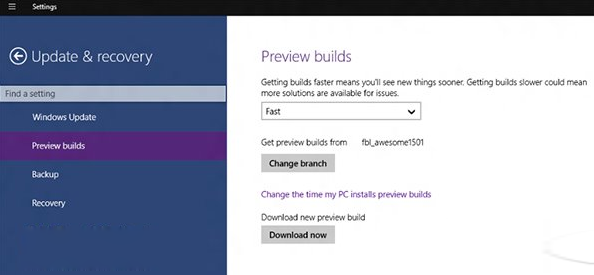
- Win8.1:路徑相同,介面為「更新與修復」→「復原」→「移除所有內容並重新安裝 Windows」。
- Win10:設定 → 更新與安全性 → 復原 → 「重設此電腦」→「開始」,選項為「保留我的檔案」/「移除所有內容」。
還原出廠設定是解決系統頑疾的核彈級方案,備份做足、流程跟對,即可讓裝置煥然一新。