OneDrive 整合在 Windows 8.1 核心,預設自動同步檔案至雲端,但在國內網路環境下同步緩慢、佔用頻寬、甚至導致資源管理器卡頓。本文提供兩種關閉同步服務的方法:輕量級「應用程式設定關閉」與徹底級「群組原則禁用」。
方法一:OneDrive 應用程式設定關閉同步(輕量、可逆)
- 使用 Microsoft 帳號登入 Windows 8.1。
- 開啟「OneDrive」應用程式(開始畫面磚或搜尋 OneDrive)。
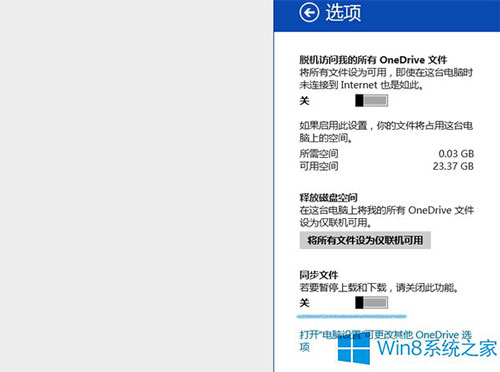
- 滑鼠移至畫面右上/下角喚出 Charm 列 → 「設定」 → 「選項」。
- 將「在這台電腦上同步檔案」關閉。
- 同步服務暫停,本地 OneDrive 資料夾保留但不再上傳/下載變更。
方法二:本地群組原則徹底禁用 OneDrive(徹底、需專業版/企業版)
- Win+R →
gpedit.msc 開啟本地群組原則編輯器。
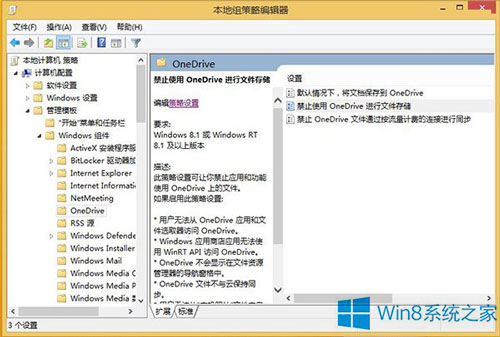
- 依序展開:電腦設定 → 系統管理範本 → Windows 元件 → OneDrive(Win8.1 Update 為 OneDrive,原版為 SkyDrive)。
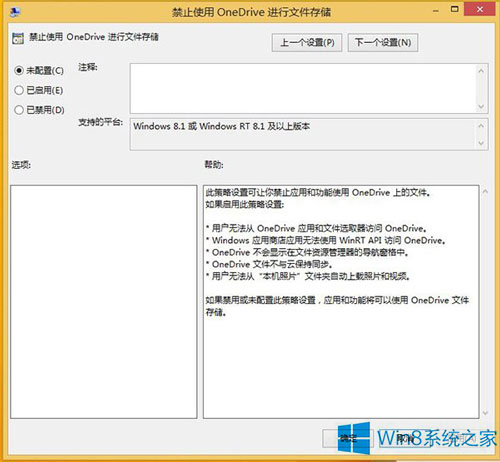
- 雙擊「防止使用 OneDrive 進行檔案儲存」 → 選擇「已啟用」 → 確定。
- 執行
gpupdate /force 或重新開機生效。
- OneDrive 圖示從檔案總管導覽窗消失,同步服務完全停用,無法在設定中重新啟用。
家庭版無 gpedit.msc 替代方案:註冊表修改
以管理員身分執行命令提示字元:
reg add "HKLM\SOFTWARE\Policies\Microsoft\Windows\OneDrive" /v "DisableFileSyncNGSC" /t REG_DWORD /d 1 /f
重新開機生效,效果等同群組原則「防止使用 OneDrive 進行檔案儲存」。
補充:移除已同步檔案與清理快取
- 檔案總管 → OneDrive 資料夾 → 選擇檔案/資料夾 → 右鍵 → 「釋放空間」(僅保留雲端副本)或刪除本地副本。
- 清理同步快取:Win+R →
%localappdata%\Microsoft\OneDrive → 刪除 logs、settings 資料夾。
- 登出 OneDrive:設定 → 帳戶 → 取消連結此電腦。
選擇建議
- 暫時不需同步、未來可能恢復 → 方法一(應用設定關閉)。
- 徹底不使用 OneDrive、想移除系統整合、釋放資源 → 方法二(群組原則/註冊表禁用)。
視需求選擇適當層級,即可告別 OneDrive 同步帶來的頻寬佔用與卡頓困擾。