Windows XP Windows 7 Windows 2003 Windows Vista Windows 綜合教學 Linux 系統教學
Windows 10 Windows 8 Windows 2008 Windows NT Windows Server 電腦軟體教學
您现在的位置: Windows教程網 >> Windows教程 >  >> Windows 綜合教學 >> 關於 Windows

Windows 8 內建天氣應用程式:城市新增、預設位置、鎖定啟動畫面

編輯:關於 Windows

Windows 8 現代介面內建「天氣」應用,提供即時天氣、預報、雷達圖、歷史資料,支援多城市切換與啟動畫面磁磚顯示,免安裝第三方軟體。
使用流程

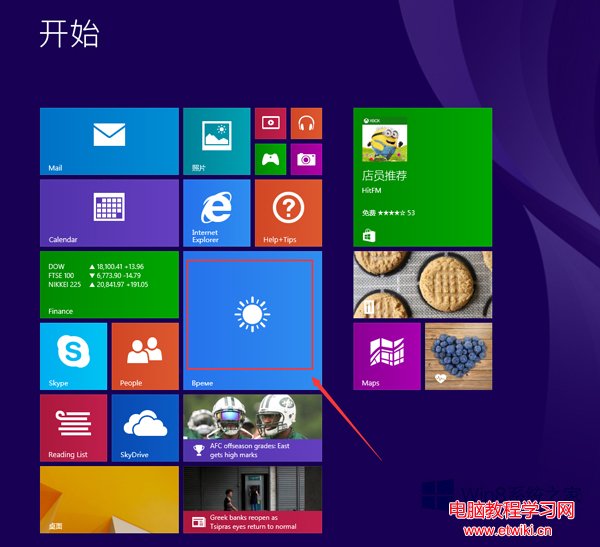
  1. 啟動畫面點選 「天氣」 磁磚 (或所有應用程式中尋找)。
  2. 首次啟動彈出城市新增介面 → 輸入城市名稱 (支援中文/英文/拼音) → 選擇正確項目 → 新增。
  3. 主介面顯示該城市即時天氣、未來 7 天預報、體感溫度、濕度、風速、日出日落時間。
天氣應用新增城市介面

進階操作

  • 新增多城市: 主介面右鍵/滑出底列 → 「新增城市」 → 重複上述步驟。
  • 設定預設位置: 右鍵城市磁磚 → 「設為預設位置」 → 啟動應用/磁磚顯示優先該城市。
  • 釘選到啟動畫面: 右鍵城市磁磚 → 「釘選到啟動」 → 啟動畫面出現該城市獨立磁磚,即時顯示天氣摘要。
  • 切換溫度單位: 設定 (Charms → 設定) → 單位:攝氏/華氏。

資料來源與離線快取

  • 資料來源:Microsoft 天氣服務 (整合多氣象機構)。
  • 離線快取:最近檢視城市資料本地快取,無網路時顯示快取資料並標示更新時間。

Windows 8 內建天氣應用**介面優美、資料即時、多城市管理直觀**,滿足日常查詢需求,善用磁磚釘選讓天氣資訊一眼可見。

Copyright © Windows教程網 All Rights Reserved