Win10 正式版整合 Xbox 應用程式,提供強大的遊戲錄製、截圖與串流功能。以下為詳細操作指南:
基本操作
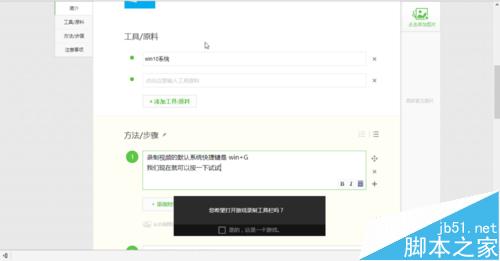
- 預設快速鍵:Win + G 呼叫 Game Bar。
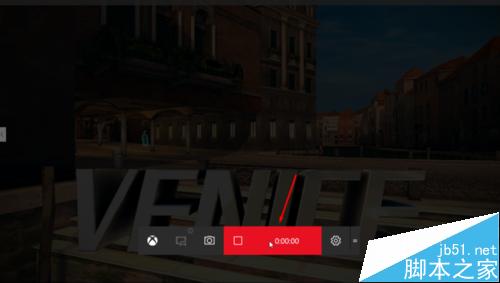
- 首次使用會詢問「這是遊戲嗎?」,勾選「是,這是遊戲」後顯示錄製工具列。
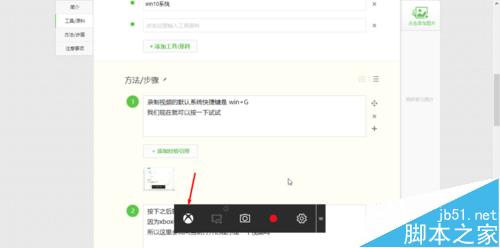
- 工具列左至右:錄製影片、截圖、開始/停止錄製、設定、移動工具列。
截圖功能
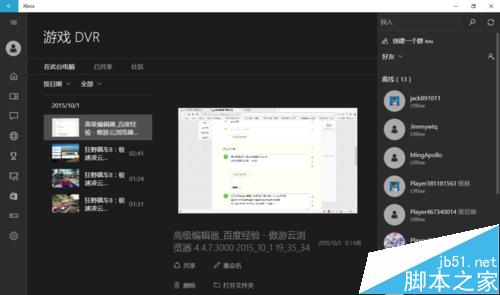
點選截圖圖示即擷取當前畫面,右下角彈出通知可直接開啟 Xbox 應用程式查看歷史截圖。
影片錄製
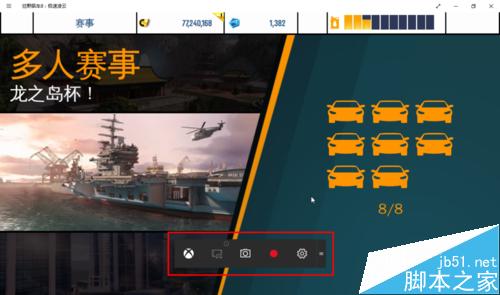
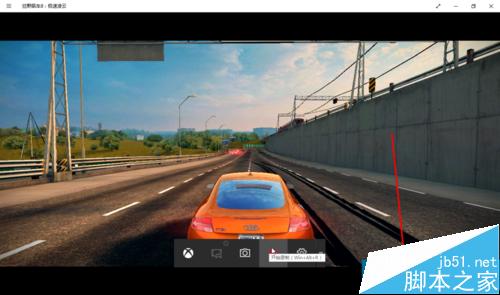
- 進入遊戲 (如極品飛車 8),按 Win+G 呼叫工具列。
- 點選「開始錄製」,工具列自動隱藏,背景錄製中。
- 再次按 Win+G 點選「停止錄製」,通知列顯示儲存成功。
檔案儲存位置與格式
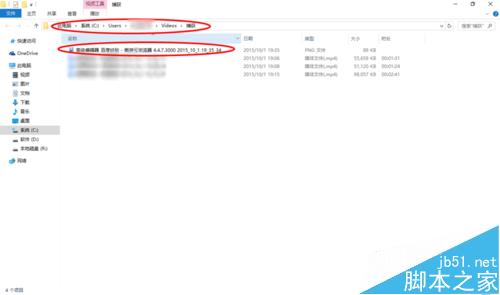
- 預設路徑:
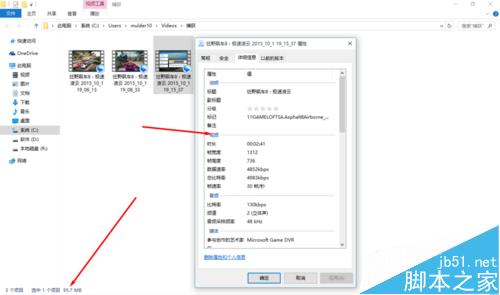
C:\Users\<使用者名稱>\Videos\Captures
- 影片格式:MP4 (H.264);截圖格式:PNG,均為輕量化格式便於分享。
內建 Game Bar 無需額外軟體即可輕鬆錄製高品質遊戲影片。