Windows 7 系統內建了「顯示色彩校正」精靈,能協助使用者微調螢幕的亮度、對比、伽瑪值與色彩平衡,解決看照片、閱讀文字時出現色彩失真或字體模糊的問題。無需安裝第三方軟體,幾步驟即可完成專業級校正。
操作步驟
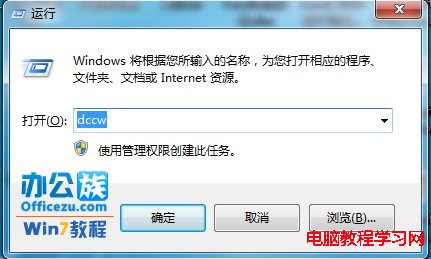
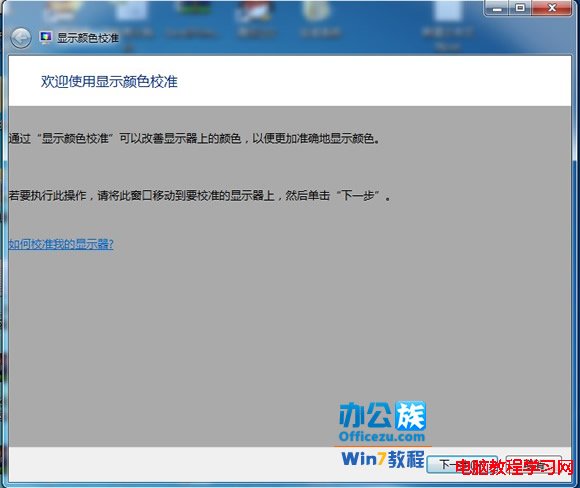
- 按下 Win + R 開啟「執行」視窗,輸入
DCCW 並按下 Enter。
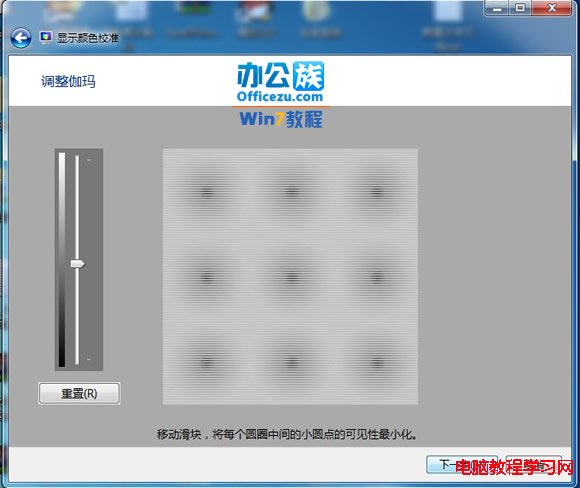
- 彈出「顯示色彩校正」嚮導視窗,點選「下一步」進入伽瑪調整頁面,依畫面指示拖動滑桿,使中間圓點與背景融合。
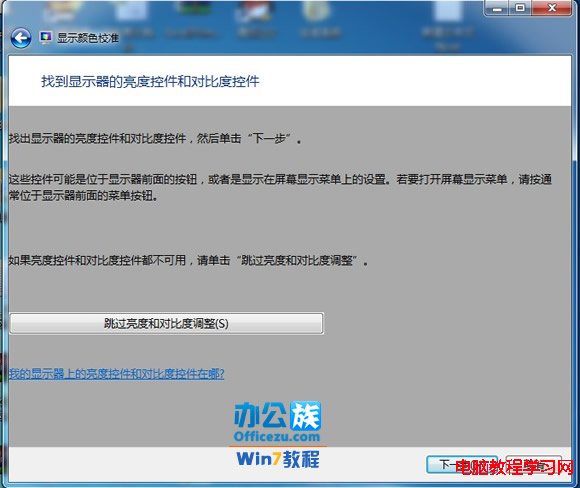
- 完成伽瑪設定後,依序進行「亮度與對比度調整」與「色彩平衡調整」。若螢幕本身有物理按鈕,可先用硬體調整再點選「跳過」對應步驟。
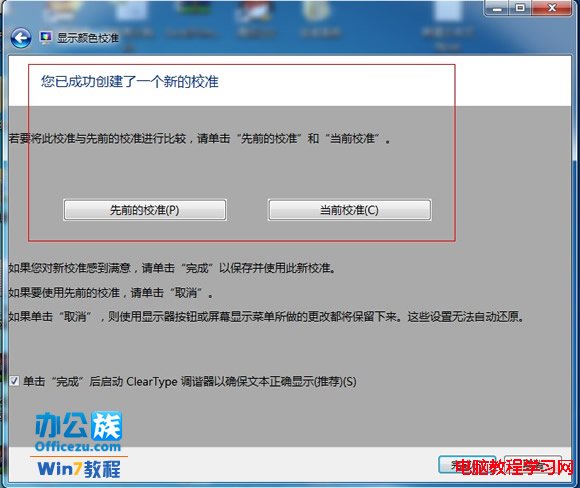
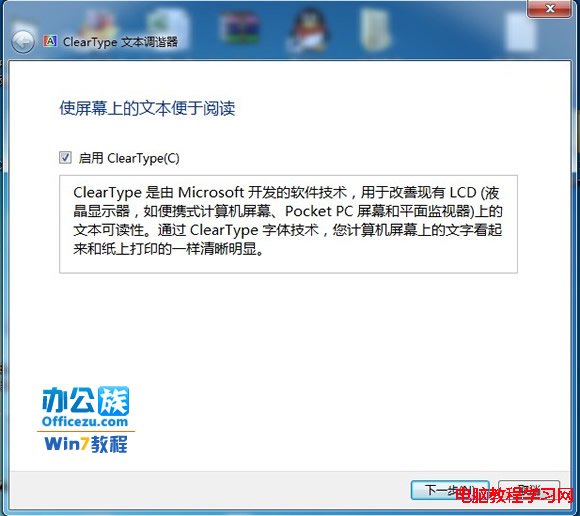
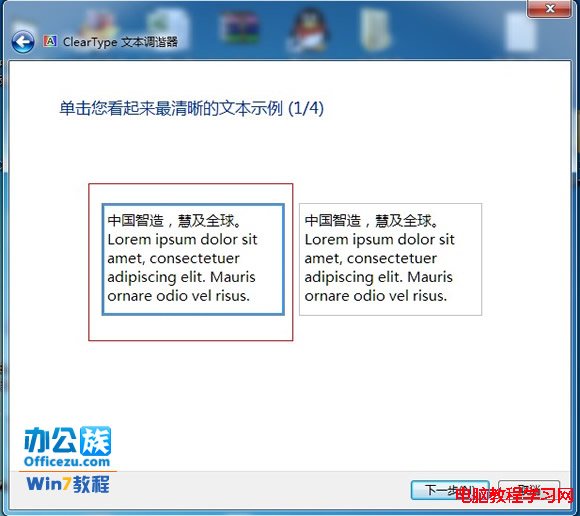
- 校正完成後,可勾選「啟動 ClearType 文字微調」進一步優化字體銳利度,依偏好選擇最清晰的文字樣本。
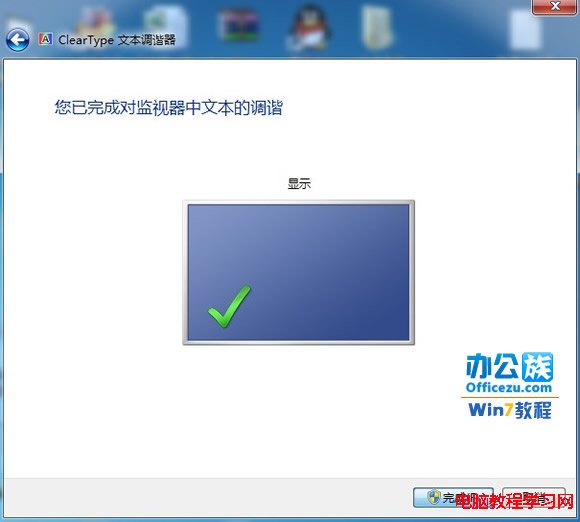
- 最後點選「完成」套用新設定,並可隨時在嚮導中切換「先前的校正」與「目前的校正」比較差異。







小提醒
- 建議在室內正常燈光環境下進行校正,避免強光直射螢幕影響判斷。
- 若使用多螢幕,需對每個顯示器分別執行校正。
- 校正設定會儲存為 .ics 色彩設定檔,可在「色彩管理」中備份或匯入。