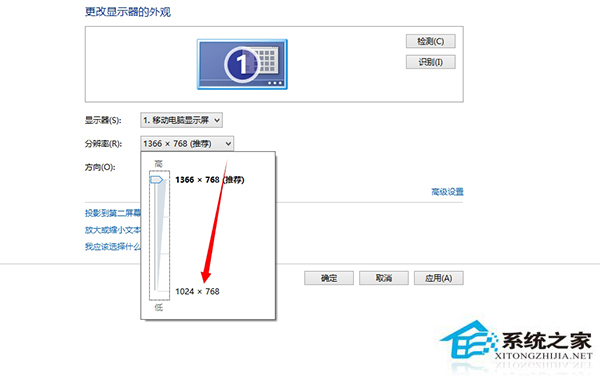
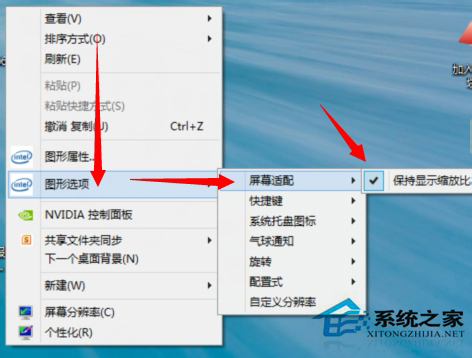
Windows 8 執行舊版遊戲常出現無法全螢幕、僅置中顯示小視窗的問題。提供兩種修正方法:
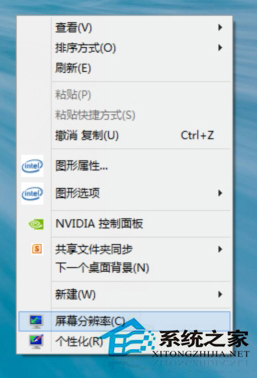
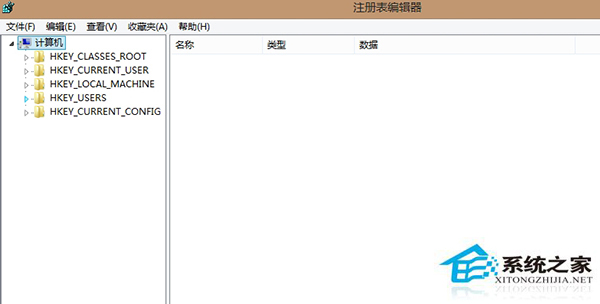
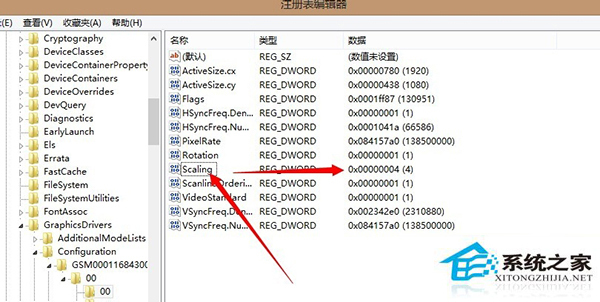
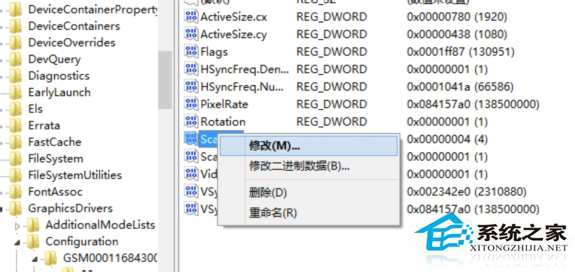
regedit 開啟登錄編輯器。HKEY_LOCAL_MACHINE\SYSTEM\ControlSet001\Control\GraphicsDriversscaling,找到數值為 3 的項目,將其改為 4。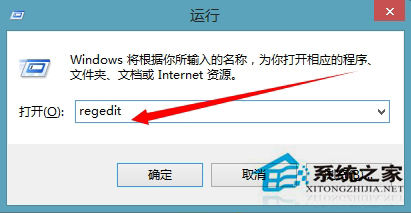
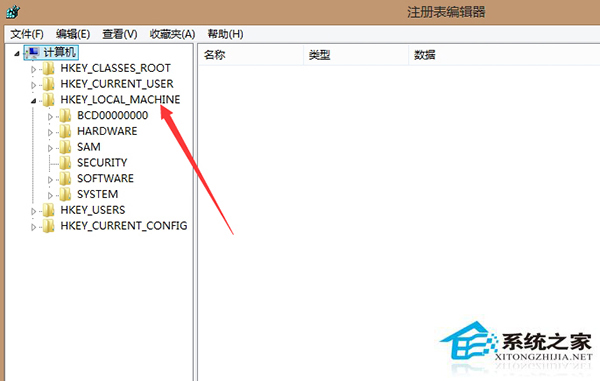
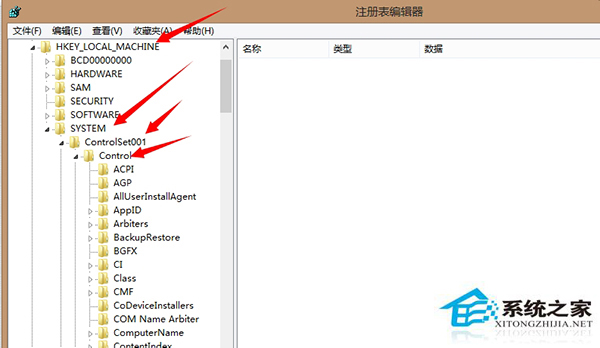
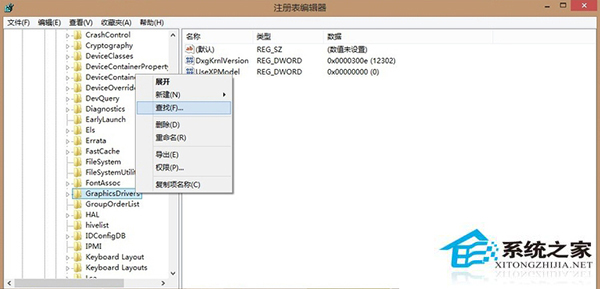
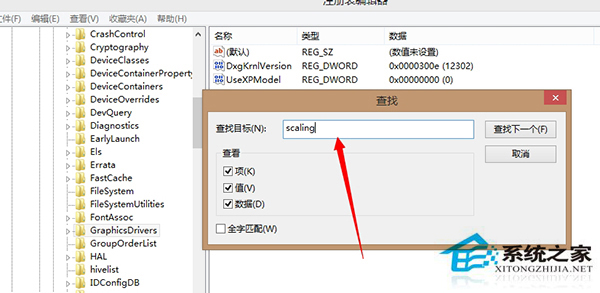
若仍無法全螢幕,建議更新顯示卡驅動程式至最新版(可使用驅動精靈等工具一鍵更新)。
Windows 10 版本差異:家庭版強制自動更新、專業版可延遲 8 個月、企業版可選擇僅安裝安全更新(LTSB)
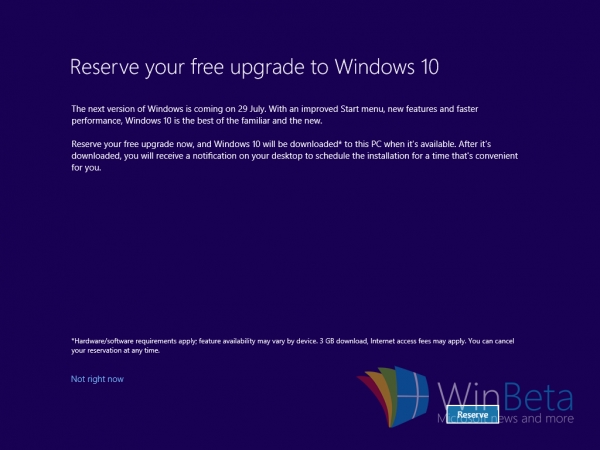
Windows 10 並非完全免費:僅 Win7/8.1 用戶首年免費升級,XP/Vista/企業版需付費
Windows 7 進階使用技巧 19 選:PC Safeguard、螢幕校準、AppLocker、ISO 燒錄、視窗靠邊、預覽面板、幻燈片桌面、多執行緒複製 Robocopy
Windows 10 安裝更新補丁 (KB3139907) 後無法安裝中文語言包解決方案:手動下載 CAB 離線安裝
官方確認:盜版 Win7/Win8.1 也能免費升級 Win10,但非激活狀態且桌面有浮水印
Windows 10 通知區域圖示自訂顯示/隱藏:設定介面一鍵切換
Win8.1 對決 Win10 十大差異深度解析:價格、裝置支援、開始選單、應用視窗、虛擬桌面、Xbox、Office、Cortana、Spartan、命令提示字元