Windows XP Windows 7 Windows 2003 Windows Vista Windows 綜合教學 Linux 系統教學
Windows 10 Windows 8 Windows 2008 Windows NT Windows Server 電腦軟體教學
您现在的位置: Windows教程網 >> Windows教程 >  >> Windows 綜合教學 >> 關於 Windows

Win8 開始畫面/工作列新增關機/重開機捷徑,一鍵關機不再麻煩

編輯:關於 Windows

Windows 8 移除傳統開始選單,關機操作隱藏在 Charms 列「設定」>「電源」中,或需按 Alt+F4/Win+I,極不直觀。本文教你建立關機/重開機捷徑並釘選到開始畫面或工作列,實現一鍵關機。
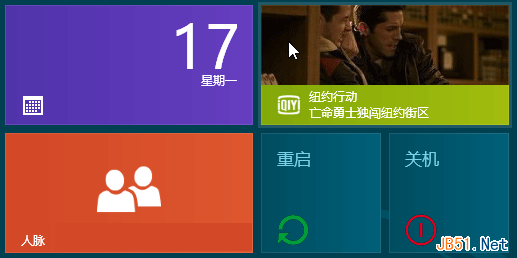
Win8關機捷徑效果圖

建立關機捷徑

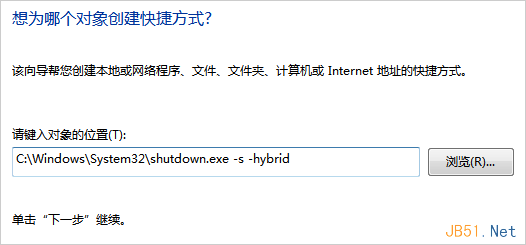
  1. 桌面空白處右鍵 > 「新增」>「捷徑」。
  2. 項目位置輸入:
    C:\Windows\System32\shutdown.exe -s -hybrid
    (參數說明:-s 關機,-hybrid 混合關機/快速啟動備份)
  3. 名稱輸入「關機」> 完成。
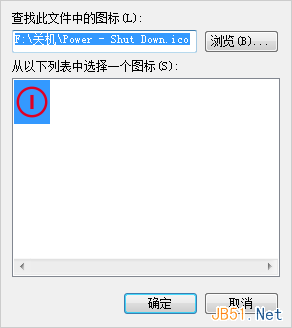
  4. 右鍵捷徑 > 「內容」>「變更圖示」選擇喜歡的關機圖示。
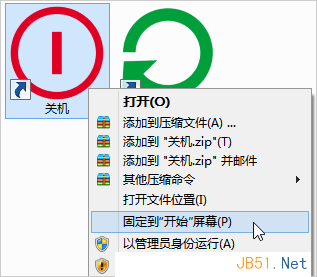
  5. 右鍵捷徑 > 「釘選到開始畫面」或拖曳到工作列。
新增捷徑視窗
輸入shutdown指令
變更圖示
釘選到開始畫面

建立重開機捷徑

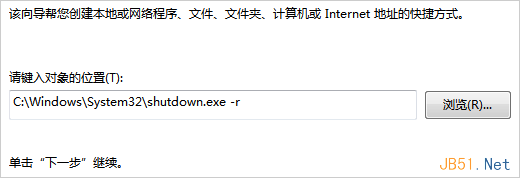
  1. 同樣建立捷徑,項目位置輸入:
    C:\Windows\System32\shutdown.exe -r
    (-r 重新開機)
  2. 名稱「重開機」,設定圖示,釘選到開始畫面/工作列。
工作列關機重開機捷徑

進階參數應用

指令作用
shutdown.exe -s -t 0立即關機 (不混合,完全關機)
shutdown.exe -r -t 0立即重開機
shutdown.exe -h休眠
shutdown.exe -l登出
shutdown.exe -a取消已排程的關機
shutdown.exe -s -t 3600 -c "1小時後關機"倒數關機並顯示訊息

注意事項

  • 工作列捷徑易誤觸,建議僅釘選到開始畫面磚,或使用滑鼠手勢/熱鍵替代。
  • Win8.1 更新後開始按鈕右鍵選單 (Win+X) 已內建「關機/登出」>「關機/重開機」,原生操作更方便。
  • Win10 開始選單左側電源鈕已完整回歸,無需此技巧。

下載現成捷徑 (文中提供)

壓縮包含關機/重開機捷徑及對應圖示,解壓後直接釘選即用。

Copyright © Windows教程網 All Rights Reserved