Windows XP Windows 7 Windows 2003 Windows Vista Windows 綜合教學 Linux 系統教學
Windows 10 Windows 8 Windows 2008 Windows NT Windows Server 電腦軟體教學
您现在的位置: Windows教程網 >> Windows教程 >  >> Windows 綜合教學 >> 關於 Windows

Win8.1 無法啟用網路探索功能修復指南:三大核心服務啟用法

編輯:關於 Windows

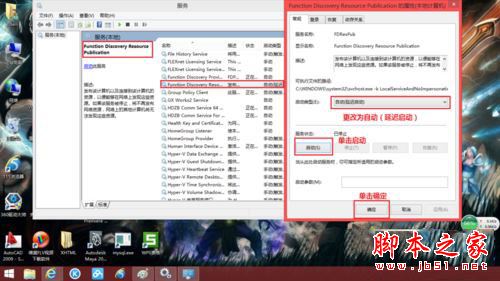
Win8.1 專用網路環境下啟用「網路探索」後再次打開發現自動跳回「關閉」,根因是三項支援服務未啟動:Function Discovery Resource Publication、SSDP Discovery、UPnP Device Host。將這三項服務啟動類型設為「自動 (延遲啟動)」並啟動服務,即可永久啟用網路探索實現局域網共享。

修復步驟

  1. Win+R → services.msc 開啟服務管理器
  2. 依次找到並雙擊以下三項服務:
    • Function Discovery Resource Publication
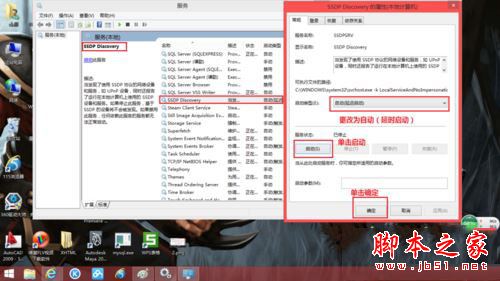
    • SSDP Discovery
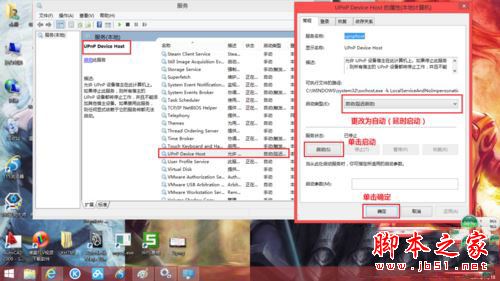
    • UPnP Device Host
  3. 「啟動類型」改為 自動 (延遲啟動) → 「啟動」 → 「確定」
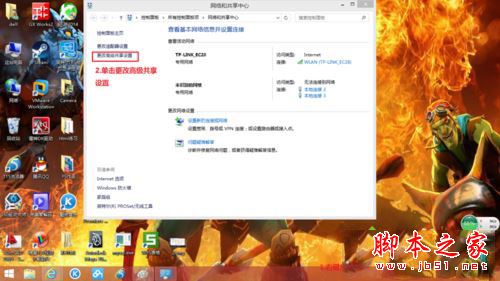
  4. 右鍵任務列網路圖示 → 「開啟網路和共用中心」 → 「變更進階共用設定」
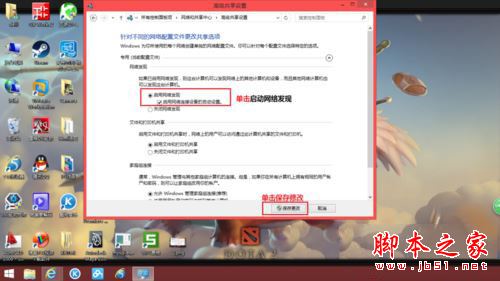
  5. 「專用網路」下勾選「開啟網路探索」 → 「儲存變更」

服務功能對照表

服務名稱核心功能網路探索依賴點
Function Discovery Resource Publication發布本機資源供網路探索讓其他裝置「看見」本機共享資源
SSDP Discovery簡單服務發現協定 (SSDP) 客戶端發現 UPnP 裝置 (印表機/NAS/媒體伺服器)
UPnP Device Host通用即插即用裝置主機讓本機作為 UPnP 裝置被發現/控制

驗證與排查

  • 檔案總管 → 「網路」應可看見本機與其他啟用共享的裝置
  • 若仍失敗,檢查防火牆「檔案和印表機共用」規則是否啟用 (專用/網域網路)
  • 確認網路位置設為「專用網路」而非「公用網路」 (設定 → 網路 → 以太網/Wi-Fi → 網路設定檔)
Copyright © Windows教程網 All Rights Reserved