Windows 10 檔案總管預設僅提供「這台電腦」與「快速存取」兩種啟動頁面,無法直接指定常用資料夾。巧用 .vbs 腳本搭配登錄修改 CLSID\{52205fd8-5dfb-447d-801a-d0b52f2e83e1}\shell\opennewwindow,即可讓檔案總管啟動時直達自訂資料夾 (如 D:\CFan工作)。本文提供完整兩步驟實作與還原方法。
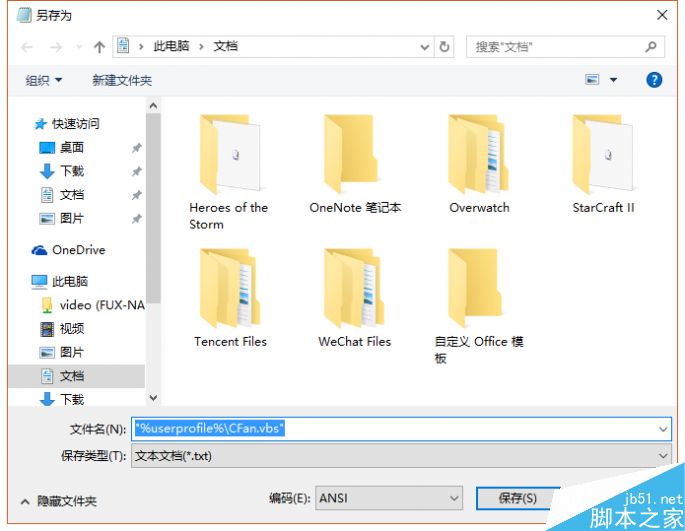
WScript.CreateObject("Wscript.Shell").Run "D:\CFan工作""%userprofile%\CFan.vbs" (含雙引號),儲存位置記得住即可 (如 C:\Users\您的帳號\Documents)。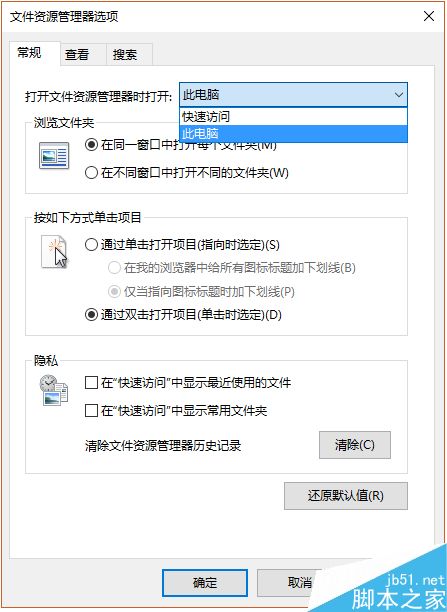
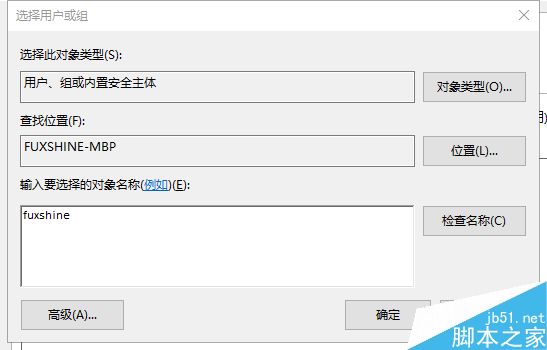
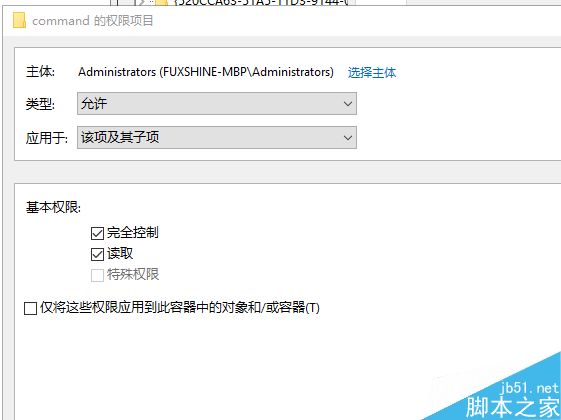
regedit 開啟登錄編輯器。HKEY_LOCAL_MACHINE\SOFTWARE\Classes\CLSID\{52205fd8-5dfb-447d-801a-d0b52f2e83e1}\shell\opennewwindowcommand (若已存在略過)。command 下的「預設」值,輸入:wscript.exe C:\Users\您的帳號\Documents\CFan.vbs (完整 .vbs 路徑)。command → 新增 → 「字串值」 → 命名 DelegateExecute,數值資料留空。command 右鍵 → 「權限」→「進階」→「變更」擁有者為目前使用者 → 給予「完全控制」→ 套用。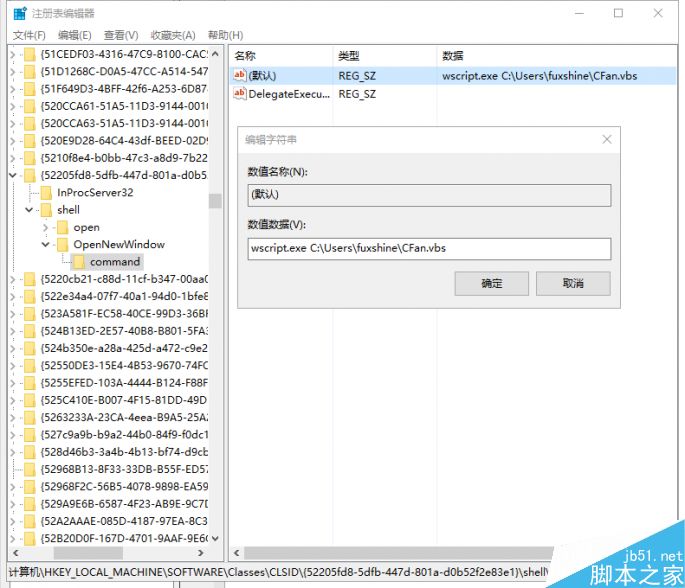
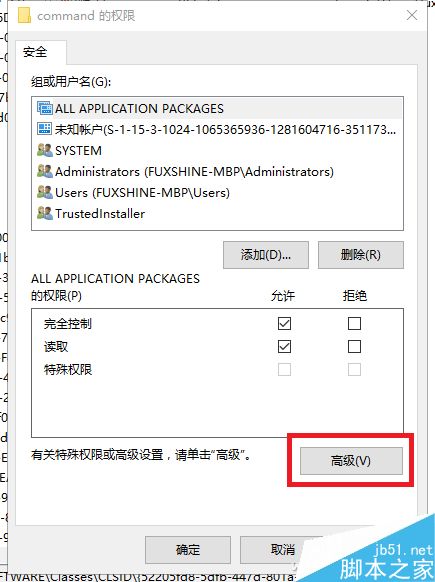
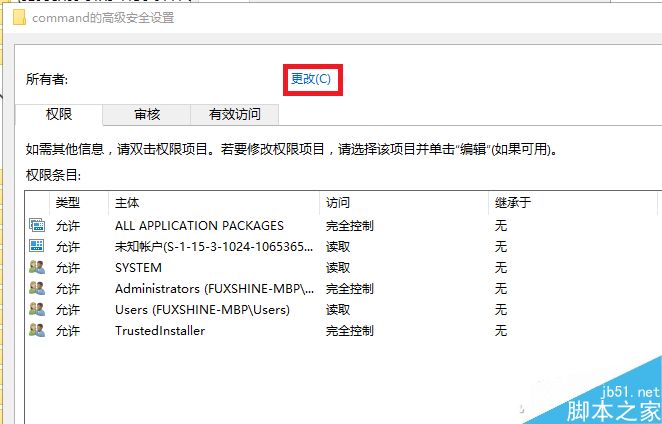
DelegateExecute 值改為 {52205fd8-5dfb-447d-801a-d0b52f2e83e1},刪除 command 下「預設」值資料。command 下「預設」值資料即可。Win10 檔案總管啟動位置自訂,核心原理是劫持 opennewwindow 命令執行自訂 .vbs 腳本。兩步驟完成,風險可控 (可隨時還原),極大提升高頻資料夾存取效率。建議將腳本與目標資料夾放在非系統槽,重灌系統後只需重匯登錄即可恢復習慣。
Win8 Wi-Fi 顯示關閉但飛行模式未開啟?無線網卡開關衝突與裝置管理員啟用無線裝置完整排查
Windows 10 Build 10102 工作列通知區域圖示顯示/隱藏完整設定教學
Windows 7 解除安裝程式教學:控制台「程式與功能」完整操作
Windows 7 開機滑鼠動不了?排除硬體/USB 接口後,檢查裝置管理員 USB Root Hub 電源管理設定
隱藏 SSID 無線網路怎麼連?Win8.1 手動連線完整圖文教學
Windows 7 網路印表機連線正常但無法列印?IP 位址不符排查教學