Windows 8/8.1 常見問題:飛行模式明確關閉,但 Wi-Fi 圖示顯示「關閉」、「無可用網路」、「連線不可用」,且無法開啟。主因通常為:無線網卡硬體開關/驅動層面的「無線裝置開/關」屬性被設為「停用」,或飛行模式與無線開關邏輯衝突。本文提供兩大類解決方案。
現象確認
- 動作中心/網路飛出視窗:Wi-Fi 顯示「關閉」,點擊無反應或立即彈回關閉。
- 飛行模式:確認已關閉。
- 裝置管理員:網路介面卡下無線網卡裝置狀態正常 (無黃色驚嘆號)。
- 插入 USB 無線網卡可正常掃描連線 → 確認環境/路由器無問題,鎖定內建無線網卡/驅動問題。
方法一:裝置管理員啟用「無線裝置開/關」進階屬性 (最有效)
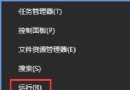
- Win+X → 「裝置管理員」。
- 展開「網路介面卡」→ 找到內建無線網卡 (名稱含 Wireless, WiFi, 802.11, Intel/Atheros/Realtek/Broadcom 等)。
- 右鍵 → 「內容」→ 「進階」頁籤。
- 在「屬性」清單中尋找:Wireless Radio On/Off / Radio On/Off / 無線裝置 開/關 / Wireless Button (名稱視驅動廠商而異)。
- 將「值」從「Disabled/停用」改為 「Enabled/啟用」。
- 點擊「確定」,等待驅動重新初始化 (約 5-10 秒),Wi-Sah 應恢復可用。
方法二:PC 設定 → 無線裝置總開關 (Win8 Metro 介面)
- 按 Win+C 呼叫 Charms Bar → 「設定」→ 「變更電腦設定」。
- 左側選單「網路」→ 「飛行模式」/「無線裝置」。
- 檢查「無線裝置」總開關是否為「關閉」。
- 若為關閉,切換為「開啟」。
- 此開關為軟體層面總控,優先級高於飛行模式與個別裝置開關。
方法三:重設網路堆疊 (終極修復)
管理員 CMD 依序執行:
netsh winsock reset
netsh int ip reset
ipconfig /release
ipconfig /renew
ipconfig /flushdns
重新開機。
方法四:BIOS/UEFI 檢查
- 開機進入 BIOS (F2/Del/F10/Esc) → Security / I/O Security / Wireless → 確認「Wireless LAN」/「Internal WLAN」設為 **Enabled**。
- 部分筆電有實體無線開關鍵/鍵盤熱鍵 (Fn+F2/F5/F12 等),確認未誤觸關閉。
根因分析
| 層級 | 機制 | 失效表現 | 修復入口 |
|---|
| 硬體 | 實體開關/BIOS 設定 | 裝置管理員顯示裝置停用/Code 10/28 | 實體開關、BIOS |
| 驅動 | 進階屬性「無線裝置開/關」 | 裝置正常但無法掃描、Wi-Fi 介面鎖定關閉 | 裝置管理員進階頁籤 |
| OS 邏輯 | 飛行模式、無線裝置總開關、Charms Bar 設定 | 介面顯示關閉、點擊無反應 | PC 設定、動作中心 |
| 網路堆疊 | Winsock、TCP/IP、DNS 快取 | 可連線但無網路、IP 異常 | netsh reset |
相關推薦
- Win10 飛行模式開啟後無法關閉怎麼辦?
- Win8/10 網路重設指令完整版
- Intel/Realtek/Broadcom 無線網卡驅動官網下載彙整
總結
Win8 Wi-Fi 顯示關閉但飛行模式未開,**90% 為驅動進階屬性「無線裝置開/關」被誤設為停用**。依循:裝置管理員進階屬性啟用 → PC 設定無線裝置總開關確認 → 實體開關/BIOS → netsh 重設網路堆疊,可系統性解決。建議備份正常驅動狀態 (雙擊匯出驅動套件) 以便日後快速還原。