Win10 安裝多輸入法 (如微軟注音、新酷音、倉頡、英文) 時,預設順序可能不符習慣。透過控制台語言設定將常用輸入法設為「替代預設輸入法」,即可在切換 (Win+Space) 時優先出現,大幅提升打字效率。
操作步驟
- Win+X → 控制台 (或 Win+R
control)。
- 檢視模式「類別」 → 時鐘、語言和地區 → 語言 → 變更輸入法。
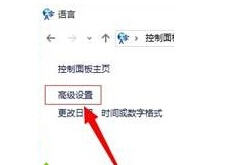
- 左側點擊 進階設定。
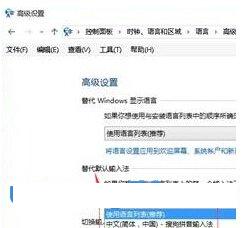
- 「替代預設輸入法」下拉選單 → 選擇最常用輸入法 (如「微軟注音」) → 儲存。

補充技巧
- Win+Space 循環切換輸入法;Shift+Alt (或 Ctrl+Shift) 快速切換上一個/下一個。
- 語言列右鍵 → 「設定」 → 可調整語言列顯示位置 (桌面/工作列/隱藏)。
- 若需微調特定應用程式的預設輸入法,可在該應用內右鍵語言列圖示設定 (視應用支援度而定)。