明明沒安裝軟體到 C 槽,卻發現可用空間持續縮水?主因是軟體產生的暫存檔、系統分頁檔、休眠檔等日積月累。以下提供三招有效瘦身 C 槽。
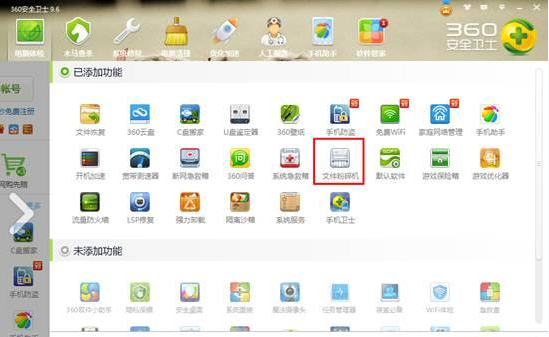
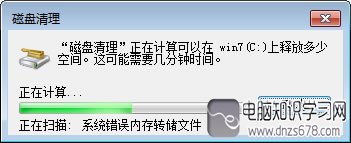
技巧一:善用磁碟清理與第三方工具
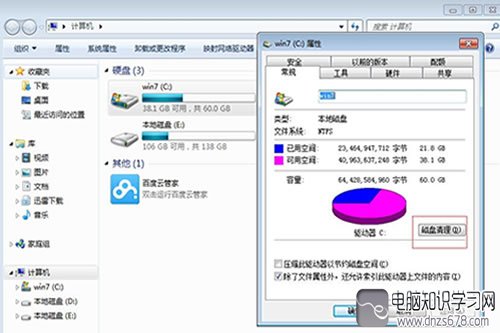
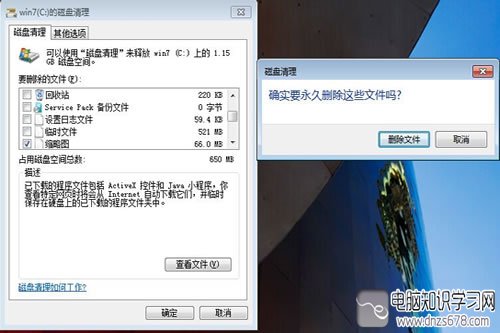
- 滑鼠右鍵 C 槽 > 「內容」> 「一般」索引標籤 > 「磁碟清理」。
- 勾選「暫存檔案」、「縮略圖」、「回收站」、「Windows 更新清理」等 > 「確定」> 「刪除檔案」。
- 進階:點擊「清理系統檔案」可刪除更多舊版更新備份、裝置驅動程式套件等。
技巧二:調整虛擬記憶體(分頁檔)大小或移至其他磁碟
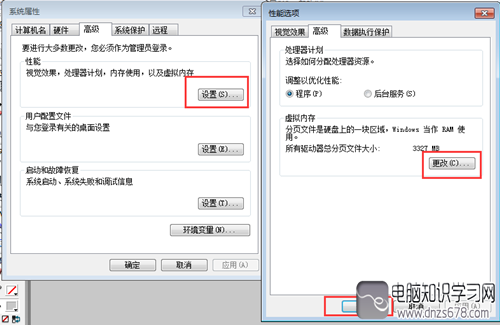
- 右鍵「電腦」> 「內容」> 左側 「進階系統設定」。
- 「進階」索引標籤 > 「效能」區塊點擊 「設定」。
- 再次切換「進階」> 「虛擬記憶體」區塊點擊 「變更」。
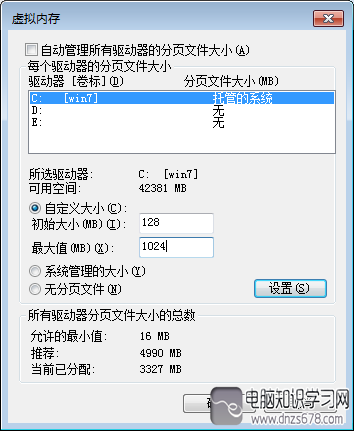
- 取消勾選「自動管理所有磁碟機的分頁檔大小」。
- 選擇 C 槽 > 「無分頁檔」 > 「設定」。
- 選擇其他磁碟(如 D 槽)> 「系統管理的大小」或「自訂大小」(建議初始 1024 MB、最大 2048 MB)> 「設定」。
- 確定全部視窗 > 重新開機生效。
技巧三:關閉休眠功能(刪除 hiberfil.sys)
- 以系統管理員開啟命令提示字元。
- 輸入
powercfg -h off 按 Enter。
- C 槽根目錄的
hiberfil.sys(大小約等於實體記憶體)即會被刪除。
注意:關閉休眠後無法使用「休眠」與「混合睡眠」,但「睡眠」仍可用。
日常維護建議
- 安裝軟體時變更預設路徑至 D 槽。
- 定期清理瀏覽器快取、下載資料夾。
- 使用
CCleaner、Wise Disk Cleaner 等工具定期深度清理。